
Cómo convertir Canva a una presentación de Google Slides
Guía paso a paso para convertir presentaciones de Canva a Google Slides
Seamos realistas: Canva es una herramienta fundamental para crear presentaciones visualmente espectaculares. Su interfaz intuitiva lo convierte en la opción ideal para presentaciones comerciales, informes de ventas y proyectos académicos. Sin embargo, a la hora de trabajar en equipo o simplemente compartir un documento en directo, Google Slides es el campeón indiscutible de la colaboración.
Si te encuentras indeciso entre la libertad creativa de Canva y la comodidad colaborativa de Google Slides, no estás solo. Nuestra guía paso a paso te ayudará a superar esa barrera y a llevar tus brillantes diseños de Canva al mundo colaborativo de Google Slides.
Cómo elegir la herramienta de presentación perfecta: Google Slides vs. Canva
Elegir la herramienta adecuada para una presentación es un debate clásico entre presentadores. Si bien Canva y Google Slides son plataformas potentes y gratuitas, están diseñadas con diferentes prioridades. Canva es el artista visual, diseñado para empoderar a cualquier persona, independientemente de su experiencia en diseño, a crear presentaciones impactantes y de aspecto profesional. Google Slides, por otro lado, es el colaborador definitivo, priorizando la facilidad de uso, el trabajo en equipo fluido y la accesibilidad universal.
He aquí una comparación punto por punto.
Las fortalezas de Canva: la potencia del diseño
- Diseño y Plantillas: La biblioteca de Canva es extensa y se actualiza constantemente con miles de plantillas modernas y visualmente impactantes. Tendrás acceso a fotos de stock de alta calidad, gráficos, íconos y una amplia variedad de fuentes que facilitan la creación de presentaciones únicas y profesionales.
- Interfaz de usuario: Su intuitiva interfaz de arrastrar y soltar está diseñada para quienes no son diseñadores. Puedes agregar, mover y redimensionar elementos fácilmente, lo que hace que el proceso creativo sea fluido y agradable.
- Elementos visuales: Canva ofrece funciones visuales más avanzadas, como elementos animados, transiciones cinematográficas y un eliminador de fondo integrado, lo que le da a tus presentaciones una sensación pulida y dinámica.
Las fortalezas de Google Slides: el campeón colaborativo
- Colaboración: Esta es la función estrella de Google Slides. Varios usuarios pueden trabajar en la misma presentación en tiempo real y ver los cambios a medida que se producen. También incluye el historial de versiones, para que puedas seguir todas las ediciones y volver a una versión anterior si es necesario.
- Accesibilidad e Integración: Como parte del ecosistema de Google, Presentaciones es completamente gratuita y se puede acceder fácilmente desde cualquier dispositivo con conexión a internet. Se integra a la perfección con Google Drive, Documentos y Hojas de Cálculo, lo que la hace perfecta para equipos que ya usan Google Workspace.
- Compartir en tiempo real: Compartir una presentación de Google Slides es tan sencillo como compartir un enlace. Puedes otorgar diferentes niveles de acceso (ver, comentar o editar), lo cual es ideal para compartir con clientes o para proyectos de grupo.
Cómo transferir Canva a Google Slides
Aunque Canva y Google Slides no tienen un botón directo para convertir, existen tres métodos probados para transferir tu diseño creativo de una plataforma a otra. Cada método tiene sus propias ventajas, así que elige el que mejor se adapte a las necesidades de tu proyecto.
Método 1: Exportar como archivo de PowerPoint (.pptx) (recomendado)
Esta es la forma más popular y eficaz de convertir tu presentación. Te permite conservar la mayor parte del texto, las formas y las imágenes como elementos editables en Google Slides, lo que la hace ideal para proyectos colaborativos.
- Abre tu presentación de Canva. Navega hasta la presentación que deseas convertir y ábrela en el editor de Canva.
- Acceda al menú Compartir. En la esquina superior derecha de la pantalla, haga clic en el Compartir .
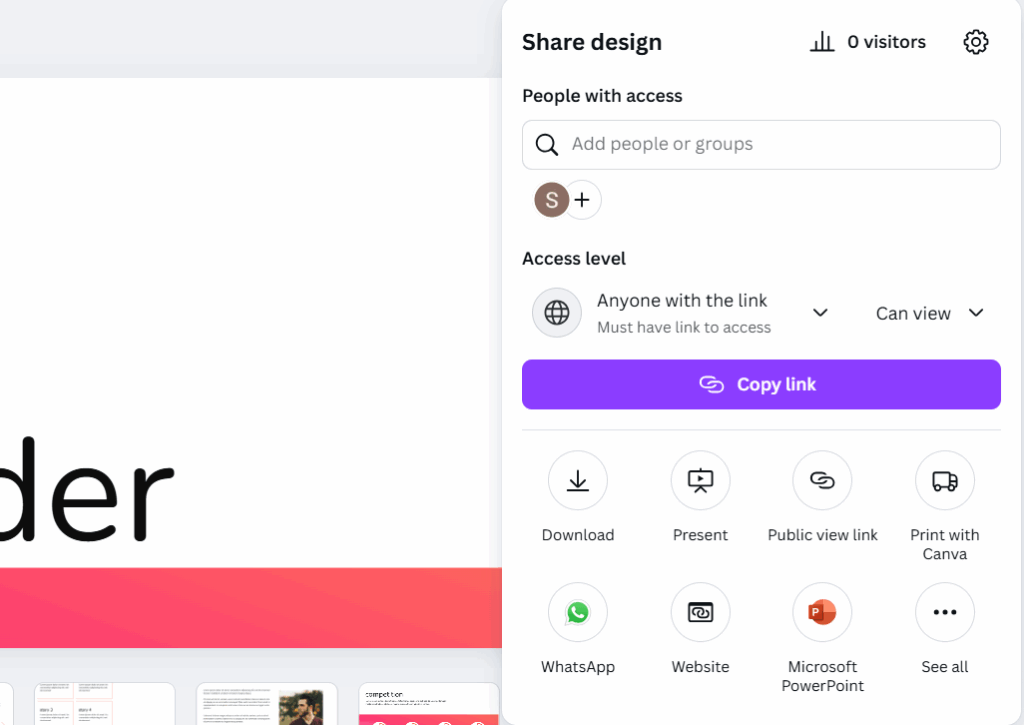
- Elija la opción "Descargar". En el menú emergente, seleccione Descargar.
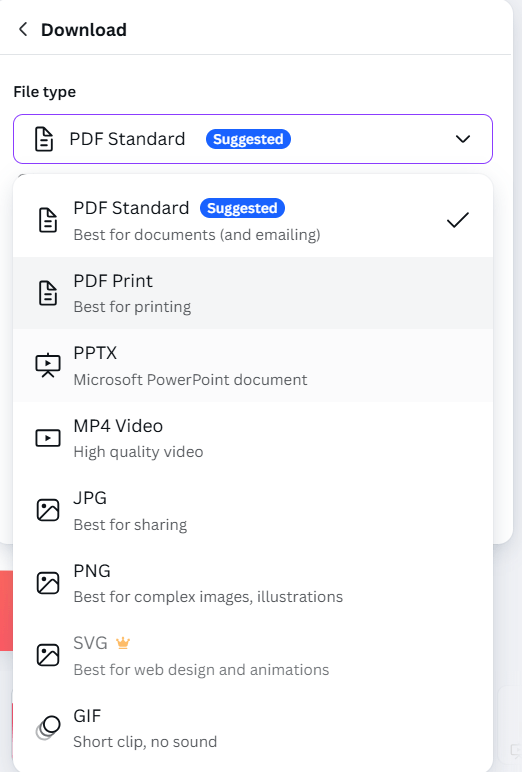
- Seleccione el tipo de archivo. En el menú desplegable de tipo de archivo, seleccione Microsoft PowerPoint (.pptx)También puedes seleccionar qué páginas descargar si no necesitas la presentación completa.
- Descargar el archivo. Haga clic en el botón Descargar Botón. El archivo .pptx se guardará en su computadora.
- Abra Presentaciones de Google. Vaya a Google Slides y cree una nueva presentación en blanco o abra una existente.
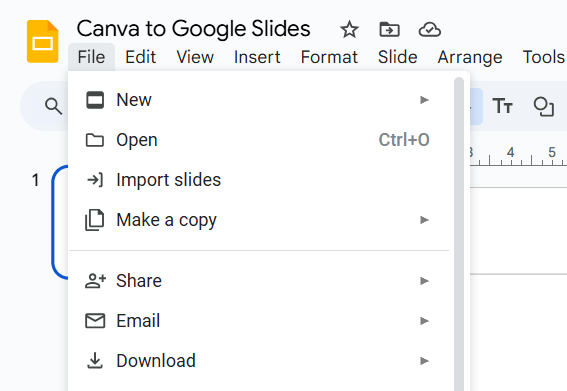
- Importar las diapositivas. Desde el menú superior, vaya a Archivo > Importar diapositivas. Aparecerá una nueva ventana.
- Sube tu archivo. Seleccione el elemento Cargar pestaña y luego arrastre su archivo .pptx a la ventana o haga clic en Explorar para localizarlo en tu ordenador.

- Importar las diapositivas. Una vez cargado el archivo, Google Slides te mostrará una vista previa de todas las diapositivas. Selecciona las que quieras importar y haz clic en Importar diapositivas.
Tu diseño de Canva ahora está en Google Slides y la mayoría de los elementos siguen siendo editables.
Método 2: Exportar a través de Google Drive para un flujo de trabajo fluido
Este método es una excelente opción rápida que combina las ventajas del Método 1 con la comodidad de la transferencia directa de nube a nube. Le ahorra tener que descargar el archivo a su computadora primero.
Guía paso por paso:
- Abre tu presentación de Canva. Abre la presentación en la que estás trabajando en el editor de Canva.
- Accede a las opciones para compartir “Más”. Haga clic en el botón Compartir en la esquina superior derecha. Desde el menú, desplácese hacia abajo y haga clic en Más (o el icono de tres puntos).
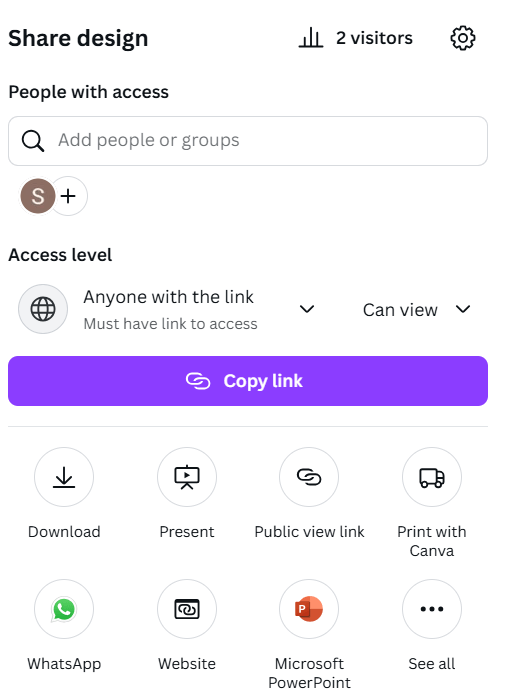
- Conéctese a Google Drive. En la lista de aplicaciones e integraciones, busque y seleccione Google DriveEs posible que necesites otorgar permisos para conectar tus cuentas de Canva y Google Drive por primera vez.
- Elija el tipo de archivo y el destino. Aparecerá una nueva ventana. Seleccione Microsoft PowerPoint (.pptx) como tipo de archivo y elija la carpeta específica en su Google Drive donde desea guardar el archivo.
- Guarde el archivo. Haga clic en el botón Guardar Botón. Canva ahora exportará directamente tu presentación como archivo .pptx a Google Drive.
- Abra el archivo en Google Slides. Ve a tu Google Drive, busca el archivo .pptx recién guardado y haz doble clic en él. Presentaciones de Google lo abrirá automáticamente.
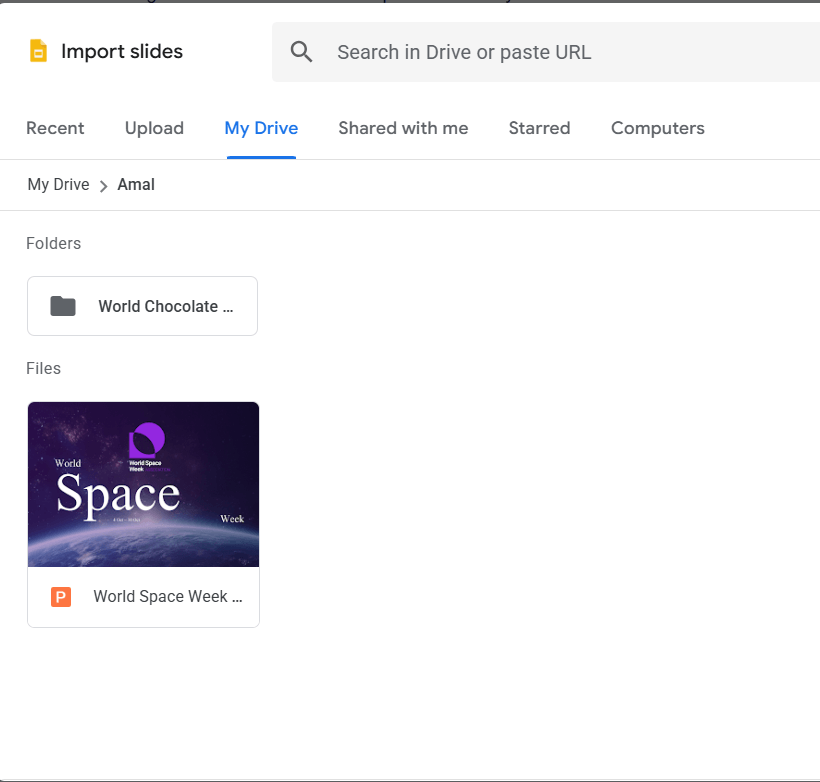
- Finalizar la conversión. Para convertirlo en un archivo de Google Slides totalmente editable, vaya a Archivo > Guardar como Presentaciones de GoogleSe creará un nuevo archivo y la conversión estará completa.
Puntos importantes a recordar al convertir una presentación de Canva a Google Slides
Si bien la conversión de Canva a Google Slides es una excelente manera de conectar el diseño con la colaboración, no siempre es una transferencia impecable. Ten en cuenta estos puntos clave para asegurarte de que tu presentación se vea exactamente como la esperabas y para solucionar cualquier problema menor.
- Cambios de fuente: Si usaste una fuente personalizada en Canva que no está disponible en Google Slides, se reemplazará automáticamente con una fuente predeterminada (como Arial o Open Sans). Revisa dos veces tus diapositivas después de convertir y cambiar manualmente cualquier fuente que parezca incorrecta.
- Problemas menores de formato: Es posible que elementos de diseño complejos, como ciertas animaciones, degradados o formas personalizadas, no se transfieran perfectamente. Revise su presentación convertida diapositiva por diapositiva y realizar pequeños ajustes para alinear elementos o corregir el espaciado.
- Video y Audio: Los archivos de video y audio incrustados en su diseño de Canva... no transferir A Presentaciones de Google. Deberás volver a subir estos archivos e insertarlos en la nueva presentación una vez finalizada la conversión.
- El poder de PNG: Para cualquier diapositiva con un diseño muy complejo que no necesite editar, convertirlas a una imagen PNG (como se menciona en el Método 2) es una forma segura de preservar el aspecto visual sin ningún riesgo de cambios de formato.
- Elija su método sabiamente: El método .pptx Es clave para mantener elementos editables para la colaboración. Si desea realizar cambios o trabajar en equipo, utilice siempre el método 1 o 3. El método PNG es el mejor para presentaciones estáticas y no editables.
Para terminar
En definitiva, la mejor herramienta es la que realiza el trabajo con mayor eficacia. Para muchos, es una combinación de Canva para el diseño y Google Slides para el trabajo en equipo. Esta guía te ha demostrado que puedes tener lo mejor de ambos mundos, convirtiendo un posible obstáculo en un flujo de trabajo optimizado. Desde la rápida conexión a Google Drive hasta el método más manual basado en imágenes, ahora tienes los conocimientos para avanzar en tus proyectos sin perder ni un píxel de tu visión creativa. ¿Qué te detiene? ¡Prueba uno de estos métodos y cuéntanos qué tal te fue en los comentarios!
Sobre la autora




Blogs relacionados