Índice
- Descubre las mejores combinaciones de colores para cada estilo de presentación.
- ¿Por qué son importantes los colores en una presentación de PowerPoint?
- Comprender la psicología del color en las presentaciones
- Las 6 mejores paletas de colores para PowerPoint según el tipo de presentación.
- Comprender las combinaciones de colores y la armonía cromática para PowerPoint
- ¿Cuántos colores se deben usar en una presentación de PowerPoint?
- Pautas para la paleta de colores de PowerPoint: 7 reglas para un mejor diseño de diapositivas
- Errores comunes que debes evitar al usar paletas de colores en PowerPoint
- Cómo cambiar la combinación de colores en PowerPoint
- Conclusión: Elija la paleta de colores de PowerPoint adecuada para su próxima presentación.
Paletas de colores para PowerPoint: 6 de las mejores combinaciones de colores para presentaciones profesionales

Descubre las mejores combinaciones de colores para cada estilo de presentación.
Elegir la paleta de colores adecuada para PowerPoint puede marcar una gran diferencia en la apariencia de tu presentación. Los colores correctos ayudan a comunicar tu mensaje, crear una excelente primera impresión, mejorar la legibilidad y mantener la coherencia visual de tus diapositivas. Ya sea que estés creando una presentación profesional, una presentación educativa, una propuesta tecnológica o un portafolio creativo, tu esquema de colores debe coincidir con el tema y la audiencia. En esta guía, exploraremos 6 hermosas paletas de colores para PowerPoint con códigos HEX listos para usar, explicaremos la psicología del color y compartiremos consejos prácticos para ayudarte a elegir los colores perfectos para tu próxima presentación.
¿Por qué son importantes los colores en una presentación de PowerPoint?

Los colores no solo hacen que tus diapositivas luzcan atractivas, sino que también influyen en cómo tu audiencia percibe la información, comprende tu mensaje e interactúa con tu presentación. Una paleta de colores bien elegida crea coherencia visual, resalta los puntos importantes y facilita la comprensión de información compleja.
Aquí hay cinco razones por las que elegir los colores adecuados para una presentación es importante.
1. Crea una fuerte primera impresión
Los colores de tu presentación son una de las primeras cosas que tu audiencia nota. Las combinaciones de colores profesionales hacen que tus diapositivas luzcan impecables, organizadas y visualmente atractivas. Para presentaciones de negocios, los tonos azul marino, azul y blanco pueden transmitir profesionalismo y confianza.
2. Mejorar la legibilidad y la claridad.
El contraste adecuado entre el fondo y el texto facilita la lectura del contenido. Por ejemplo, el texto oscuro sobre fondo claro o el texto blanco sobre fondo oscuro ayuda a resaltar la información importante. Evite combinaciones que dificulten la lectura del texto.
3. Comunicar emociones e ideas
Los distintos colores pueden generar diferentes impresiones visuales. El azul suele transmitir confianza y estabilidad, el verde se asocia comúnmente con el crecimiento y la naturaleza, mientras que el naranja sugiere energía y entusiasmo. Elegir colores que complementen el tema de tu presentación ayuda a reforzar su mensaje.
4. Mantener la coherencia visual
Utilizar una paleta de colores coherente en todas las diapositivas da una sensación de unidad a toda la presentación. Asigna colores específicos a los títulos, fondos, gráficos, iconos y elementos destacados, en lugar de usar colores aleatorios en cada diapositiva.
5. Resaltar la información importante
El uso estratégico de colores de acento ayuda a resaltar estadísticas clave, mensajes importantes, gráficos y llamadas a la acción. Un color de acento contrastante puede guiar a la audiencia hacia la información que se desea que recuerden.
Consejo práctico: Limita tu presentación a una paleta de colores reducida y coordinada, y mantén un contraste suficiente entre el texto y el fondo. Un esquema de colores uniforme facilita la comprensión incluso de diapositivas con mucha información.
Comprender la psicología del color en las presentaciones
Los colores pueden influir en cómo las personas perciben la información y responden al contenido visual. En el diseño de presentaciones, elegir los colores adecuados ayuda a crear el ambiente deseado, comunicar ideas y reforzar el mensaje que se quiere que la audiencia recuerde. Si bien las asociaciones de colores pueden variar según las culturas y los contextos, ciertos colores se utilizan comúnmente para comunicar sentimientos e ideas específicas.
Aquí tienes algunos colores populares y cómo puedes utilizarlos en tus presentaciones de PowerPoint.
1. Azul – Confianza y profesionalismo
El azul se asocia comúnmente con la confianza, la estabilidad, la seguridad y la fiabilidad. Es una opción popular para presentaciones de negocios porque crea una imagen profesional y organizada.
Ideal para: Presentaciones corporativas, informes financieros, propuestas comerciales, presentaciones tecnológicas y perfiles de empresa.
2. Rojo – Energía y urgencia
El rojo es un color llamativo que transmite energía, entusiasmo, pasión y urgencia. Úsalo estratégicamente para resaltar estadísticas importantes, advertencias, ideas clave o llamados a la acción.
Ideal para: Presentaciones de marketing, discursos de ventas, lanzamientos de productos y presentaciones de campañas.
3. Verde: Crecimiento y equilibrio
El color verde suele asociarse con la naturaleza, el crecimiento, la salud, la sostenibilidad y el equilibrio. Resulta especialmente efectivo en presentaciones que abordan el progreso, las iniciativas medioambientales, el crecimiento financiero o el bienestar.
Ideal para: Presentaciones sobre sostenibilidad, presentaciones para el sector sanitario, informes financieros y proyectos medioambientales.
4. Amarillo – Optimismo y creatividad
El amarillo representa optimismo, felicidad, creatividad y positividad. Su brillo resulta útil para resaltar información importante, aunque su uso excesivo puede hacer que las diapositivas sean visualmente abrumadoras.
Ideal para: Presentaciones educativas, proyectos creativos, campañas de marketing y sesiones de lluvia de ideas.
5. Morado: Creatividad y sofisticación
El color púrpura suele asociarse con la creatividad, la imaginación, el lujo y la innovación. Puede aportar a las presentaciones un aspecto distintivo y moderno, especialmente cuando se combina con fondos neutros.
Ideal para: Portafolios creativos, presentaciones de marca, productos de lujo y presentaciones centradas en la innovación.
6. Naranja – Entusiasmo y Energía
El naranja combina la calidez del rojo con la apariencia alegre del amarillo. Crea un estilo visual enérgico y accesible, lo que lo hace útil para resaltar elementos importantes sin depender por completo del rojo intenso.
Ideal para: Presentaciones de marketing, presentaciones de startups, propuestas comerciales y presentaciones creativas.
7. Blanco y negro: sencillez y autoridad.
El blanco y el negro crean una apariencia minimalista y atemporal. El negro transmite sofisticación y autoridad, mientras que el blanco genera una sensación de sencillez, apertura y claridad. Juntos, proporcionan una base sólida para presentaciones impecables.
Ideal para: Presentaciones ejecutivas, portafolios, informes profesionales y presentaciones empresariales minimalistas.
Consejo de diseño: No elijas los colores de tu presentación basándote únicamente en la psicología. Ten en cuenta el tema, el público, la identidad de tu marca y la legibilidad. Utiliza colores de acento estratégicamente y mantén un contraste suficiente entre el texto y el fondo.
Las 6 mejores paletas de colores para PowerPoint según el tipo de presentación.
Elegir la paleta de colores adecuada para PowerPoint depende del propósito de tu presentación, la audiencia y el estilo de diseño general. Una presentación corporativa puede requerir tonos azules profesionales y detalles en naranja, mientras que una presentación educativa puede beneficiarse de alegres tonos pastel. Del mismo modo, las presentaciones tecnológicas suelen usar fondos oscuros con reflejos neón para crear una apariencia futurista.
Aquí encontrará seis paletas de colores de PowerPoint para diferentes tipos de presentaciones, junto con códigos HEX listos para usar, aplicaciones recomendadas y ejemplos reales de plantillas de SlideChef.
1. Azul y naranja corporativos: profesionales y modernos.

VER AQUÍ : Plantilla de estrategia corporativa
El azul y el naranja forman una combinación eficaz para presentaciones corporativas. El azul transmite profesionalismo, estabilidad y confianza, mientras que el naranja aporta energía y resalta la información importante. Juntos, crean una presentación de negocios equilibrada que luce profesional sin resultar demasiado formal.
Paleta de colores recomendada:
- Azul profundo:
#17365D - Azul corporativo:
#2878B5 - Azul claro:
#8AB9D6 - Blanco:
#FFFFFF - Naranja vibrante:
#F36F3D
Ideal para: Presentaciones corporativas, estrategias comerciales, perfiles de empresa, propuestas comerciales y reuniones ejecutivas.
Consejo de diseño: Utilice el blanco como fondo principal, el azul oscuro para los títulos y el azul corporativo para los gráficos y diagramas. Aplique el naranja a las estadísticas importantes, los iconos y los elementos destacados clave para crear contraste visual.
2. Tecnología moderna: oscura, futurista e innovadora.

VER AQUÍ : Plantilla de presentación sobre tecnología 6G
Las presentaciones tecnológicas suelen utilizar fondos oscuros con toques de azul, morado y magenta brillantes. Esta combinación crea una atmósfera futurista y resulta especialmente efectiva para temas relacionados con la inteligencia artificial, las tecnologías emergentes y la transformación digital.
Paleta de colores recomendada:
- Profundo negro:
#090B16 - Azul marino oscuro:
#151B3B - Azul eléctrico:
#397BFF - violeta:
#884DFF - Magenta:
#E34BCE
Ideal para: presentaciones sobre IA, empresas emergentes de tecnología, demostraciones de software, telecomunicaciones, transformación digital y proyectos de innovación.
Consejo de diseño: Utilice negro o azul marino oscuro para los fondos y blanco para el texto principal. Aplique azul eléctrico y violeta a diagramas, iconos y elementos visuales. Use magenta con moderación para resaltar detalles importantes y crear efectos luminosos.
3. Educación y aprendizaje: coloridos, amigables y atractivos.

VER AQUÍ: Bienvenido a nuestra plantilla de clase
Las presentaciones educativas se benefician de colores alegres que hacen que los materiales de aprendizaje sean más atractivos y fáciles de explorar. Los tonos pastel como el rosa, el lavanda, el verde menta, el azul celeste y el amarillo dorado crean un ambiente lúdico a la vez que mantienen el diseño general visualmente equilibrado.
Paleta de colores recomendada:
- crema
#FFF8E9 - Rosa pastel:
#F5B5CF - Lavanda:
#C9B8F0 - Menta verde:
#A9DCC5 - Amarillo dorado:
#F4D36B
Ideal para: Presentaciones en clase, proyectos estudiantiles, presentaciones de profesores, actividades escolares, talleres educativos y materiales de aprendizaje.
Consejo de diseño: Utilice crema o blanco como fondo principal y tonos pastel para las tarjetas de contenido, diagramas, ilustraciones y títulos de sección. Combine diferentes colores para organizar los temas y hacer que la información educativa sea más atractiva.
4. Finanzas y Ejecutivo – Azul Turquesa Profesional y Azul Marino

VER AQUÍ: Plantilla de informe financiero
Las presentaciones financieras necesitan una paleta de colores que transmita confianza, claridad y profesionalismo. El verde azulado y el azul marino crean una combinación sofisticada que funciona especialmente bien para informes, paneles de control, gráficos financieros y análisis del desempeño empresarial.
Paleta de colores recomendada:
- Marina profunda:
#102A43 - Verde azulado oscuro:
#126E75 - Verde azulado:
#2A9D98 - Gris claro:
#F1F5F7 - Blanco:
#FFFFFF
Ideal para: Informes financieros, propuestas de inversión, presentaciones presupuestarias, informes anuales, análisis del desempeño empresarial y reuniones ejecutivas.
Consejo de diseño: Utilice fondos blancos o gris claro para diapositivas con muchos datos. Aplique azul marino a los títulos y separadores de sección, mientras que el verde azulado funciona bien para gráficos, tablas y resaltados de KPI. Mantenga colores consistentes en todos los paneles financieros para facilitar las comparaciones.
5. Atención sanitaria y médica – Azul limpio y naranja

VER AQUÍ : Plantilla de informe médico
Las presentaciones sanitarias se benefician de colores limpios y profesionales que transmiten claridad y fiabilidad. El azul se asocia comúnmente con la confianza, mientras que el naranja aporta calidez y ayuda a resaltar la información importante. La combinación de estos tonos con blanco crea un estilo visual equilibrado para el contenido médico y sanitario.
Paleta de colores recomendada:
- Azul profundo:
#173B63 - Azul médico:
#347DB5 - Azul claro:
#9CC9E5 - Blanco:
#FFFFFF - Naranja suave:
#F29A65
Ideal para: Presentaciones médicas, informes sanitarios, gestión hospitalaria, presentaciones farmacéuticas, investigación médica y concienciación sobre salud pública.
Consejo de diseño: Utilice el blanco como fondo principal y el azul para los títulos, gráficos y diagramas médicos. Añada el naranja como acento para las estadísticas clave, los hallazgos importantes y la información resaltada. Evite la decoración excesiva para que el contenido médico sea claro y fácil de entender.
6. Creatividad y marketing: elegantes tonos morados y violetas.

VER AQUÍ: Plantilla estética púrpura
El morado es una opción popular para presentaciones creativas porque crea una identidad visual distintiva y sofisticada. Diferentes tonalidades de morado, combinadas con degradados sutiles y tipografía limpia, pueden hacer que las presentaciones de marketing, los portafolios y las propuestas de marca luzcan modernos y memorables.
Paleta de colores recomendada:
- Morado oscuro:
#241332 - Púrpura real:
#58358C - violeta:
#8956C8 - Lavanda claro:
#C5A9E8 - Blanco:
#FFFFFF
Ideal para: Presentaciones de marketing, portafolios creativos, estrategias de marca, campañas publicitarias, lanzamientos de productos y presentaciones de startups.
Consejo de diseño: Utilice morado oscuro para las diapositivas de portada y los separadores de sección. Combine violeta y lavanda en las tarjetas de contenido, los diagramas y los degradados de fondo. Utilice tipografía blanca para mantener la legibilidad y crear un contraste nítido.
Consejo rápido: Estas paletas de colores de PowerPoint son solo un punto de partida, no reglas estrictas. Puedes ajustar los tonos individualmente para que coincidan con la identidad de tu marca, el tema de tu presentación o tus preferencias de diseño. Para un resultado profesional, comprueba siempre el contraste del texto y mantén la coherencia en todas las diapositivas.
Comprender las combinaciones de colores y la armonía cromática para PowerPoint
Elegir colores que combinen bien es fundamental para el diseño de presentaciones. La armonía cromática se refiere a cómo los diferentes colores interactúan para crear una combinación equilibrada y visualmente atractiva. Comprender las paletas de colores básicas puede ayudarte a seleccionar los colores adecuados para fondos, títulos, gráficos, iconos y otros elementos de las diapositivas.
La rueda de colores es una herramienta útil para explorar estas combinaciones. Aquí tienes cinco combinaciones de colores populares que puedes usar al diseñar presentaciones de PowerPoint.
1. Esquema de color monocromático
Una paleta de colores monocromática utiliza diferentes tonalidades, matices y matices de un mismo color. Por ejemplo, una paleta de azules puede incluir azul marino intenso, azul medio, azul cielo y azul pálido.
Este enfoque crea una apariencia limpia y uniforme sin introducir demasiados colores contrastantes.
Ejemplo: #14213D, #1F4E79, #6FA3C8, #B9D6E8, #EAF3F8
Ideal para: Presentaciones corporativas, informes anuales, propuestas comerciales y diseños de diapositivas minimalistas.
Consejo de diseño: Utilice tonos más oscuros para los títulos y los elementos importantes, mientras que los tonos más claros funcionan bien para los fondos, las tarjetas de contenido y los gráficos de apoyo.
2. Esquema de colores análogos
Una paleta de colores análogos combina tres o más colores que se encuentran uno al lado del otro en el círculo cromático. Estos colores comparten características visuales similares y suelen crear una apariencia armoniosa y uniforme.
Por ejemplo, el azul, el azul verdoso y el verde pueden crear una combinación refrescante, adecuada para presentaciones inspiradas en la naturaleza o relacionadas con la tecnología.
Ejemplo: #1D4ED8, #0D9488, #16A34A, #86CFA1
Ideal para: Presentaciones medioambientales, temas de salud, diapositivas educativas y proyectos creativos.
Consejo de diseño: Elige un color dominante y usa los demás tonos como colores de apoyo. Esto evita que la presentación se vea demasiado colorida o desorganizada.
3. Combinación de colores complementarios
Una combinación de colores complementarios une dos colores situados en posiciones opuestas en el círculo cromático. Algunos ejemplos populares son el azul y el naranja, el rojo y el verde, y el morado y el amarillo.
Estas combinaciones crean un fuerte contraste, lo que las hace útiles para resaltar información importante y crear diapositivas visualmente impactantes.
Ejemplo: #1F4E79, #F28C28, #DCEAF4, #FFFFFF
Ideal para: Presentaciones de marketing, propuestas de venta, lanzamientos de productos y propuestas comerciales.
Consejo de diseño: Utilice un color como dominante y reserve su color complementario para resaltar información, gráficos, iconos y estadísticas importantes. Evite usar ambos colores con la misma intensidad en toda la diapositiva.
4. Esquema de color triádico
Una paleta de colores triádica utiliza tres colores espaciados uniformemente en el círculo cromático. Esto crea una combinación vibrante con un buen equilibrio en la variedad de colores.
Por ejemplo, el azul, el rojo y el amarillo forman una combinación triádica clásica. También puedes experimentar con versiones más suaves de estos colores para lograr un estilo de presentación más moderno.
Ejemplo: #2563EB, #E45757, #F4C95D, #F8F9FA
Ideal para: Presentaciones educativas, portafolios creativos, campañas de marketing y diseños infográficos.
Consejo de diseño: Seleccione un color dominante y utilice los otros dos como acentos. Ajuste su brillo y saturación para mantener un equilibrio visual en las diapositivas.
5. Esquema de colores complementarios divididos
Un esquema de colores complementarios divididos utiliza un color dominante y dos colores situados a ambos lados de su color complementario. Proporciona un fuerte contraste visual a la vez que ofrece mayor flexibilidad que un esquema complementario tradicional.
Por ejemplo, el azul se puede combinar con amarillo anaranjado y rojo anaranjado para crear una paleta dinámica pero equilibrada.
Ejemplo: #2563EB, #F4B942, #EF8354, #F5F7FA
Ideal para: Presentaciones de negocios, proyectos creativos, presentaciones de marketing y presentaciones de productos.
Consejo de diseño: Utilice el color principal para los títulos y los elementos visuales más importantes, mientras que los dos colores secundarios pueden resaltar gráficos, iconos e información importante.
Cómo elegir la armonía de colores adecuada
Cada combinación de colores crea un efecto visual diferente. Tu elección debe depender del propósito de la presentación y del tipo de contenido que quieras comunicar.
| Combinación de colores | Efecto visual | Mejor aplicación |
|---|---|---|
| Monocromo | Limpio y consistente | Presentaciones corporativas |
| Análogo | Suave y armonioso | Salud y naturaleza |
| Complementario | Audaz y contrastante | Marketing y ventas |
| Triádico | Vibrante y equilibrado | Educación y creatividad |
| complementario dividido | Dinámico y flexible | Presentaciones de negocios y productos |
Consejo de diseño: No necesitas combinaciones de colores complejas para crear diapositivas atractivas. Empieza con una paleta de colores sencilla, elige un color dominante e introduce tonos complementarios solo donde aporten valor. Prioriza siempre la legibilidad y la coherencia visual.
¿Cuántos colores se deben usar en una presentación de PowerPoint?
Usar demasiados colores en una presentación puede recargar las diapositivas y distraer a la audiencia del mensaje principal. Por otro lado, usar muy pocos colores puede hacer que las diapositivas se vean planas y monótonas. La clave está en encontrar el equilibrio adecuado entre los colores primarios, secundarios y de acento.
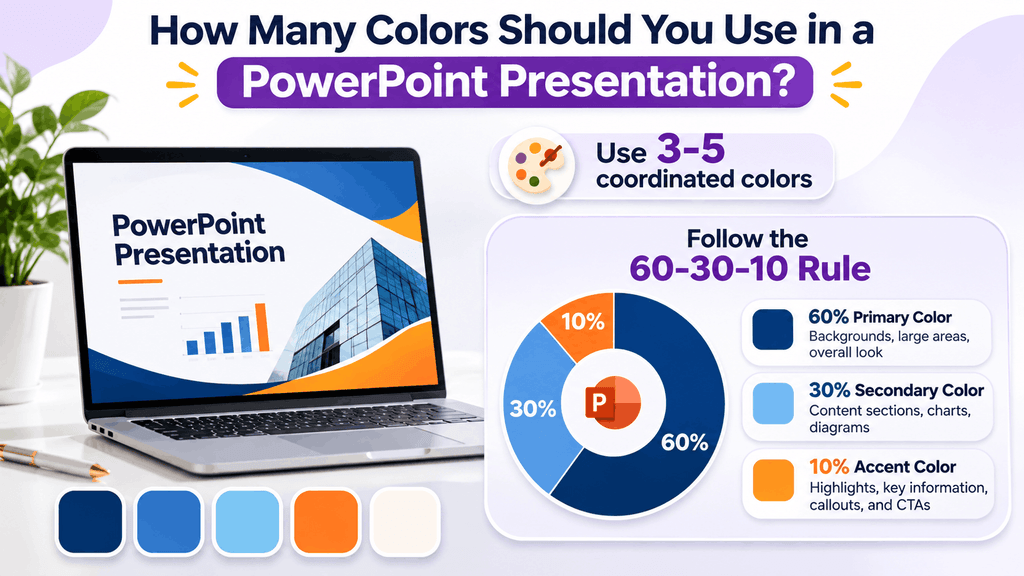
Como pauta general de diseño, usar entre 3 y 5 colores coordinados es un buen punto de partida para la mayoría de las presentaciones de PowerPoint. La regla 60-30-10 es otra forma útil de distribuir estos colores en las diapositivas.
1. Comprender la regla de color 60-30-10
La regla 60-30-10 es un principio de diseño popular que divide los colores en tres proporciones para crear una apariencia visual equilibrada.
Así es como funciona:
- 60% – Color principal: El color dominante que define la apariencia general de tus diapositivas. Se usa comúnmente para fondos y áreas visuales amplias.
- 30% – Color secundario: Un color de apoyo que crea contraste y aporta variedad. Úsalo para secciones de contenido, gráficos, diagramas y elementos de apoyo.
- 10% – Color de acento: Un color de resaltado que se utiliza con moderación para llamar la atención sobre información importante, estadísticas, iconos y llamadas a la acción.
Por ejemplo, una presentación corporativa podría usar el blanco como color principal, el azul marino como color secundario y el naranja como color de acento.
2. Elige un color primario.
El color principal define la identidad visual de tu presentación. Debe complementar el tema, la identidad de tu marca y el estilo de diseño general.
Por ejemplo:
- Azul marino para presentaciones de negocios profesionales.
- El color negro es ideal para presentaciones sobre tecnología moderna.
- Crema para presentaciones educativas.
- Blanco para presentaciones médicas y de atención sanitaria.
- Morado intenso para presentaciones creativas y de marketing.
Utiliza tu color principal de forma coherente en fondos, títulos y elementos de diseño principales.
3. Añade colores secundarios para lograr un equilibrio visual.
Los colores secundarios complementan el color principal y ayudan a organizar las diferentes secciones de la presentación. Son especialmente útiles para tarjetas de contenido, gráficos, diagramas, ilustraciones y separadores de secciones.
Por ejemplo, si el azul marino es tu color principal, los tonos azules más claros o el gris suave pueden funcionar como colores complementarios.
Elige tonos secundarios que complementen tu color principal en lugar de competir con él.
4. Utilice colores de acento para resaltar la información importante.
Los colores de acento deben usarse selectivamente para resaltar elementos específicos. Ayudan a la audiencia a identificar estadísticas importantes, hallazgos clave, declaraciones destacadas y llamados a la acción.
Por ejemplo, el naranja funciona bien como acento en una presentación corporativa azul, mientras que el amarillo puede dar énfasis a una presentación creativa morada.
Evite usar colores de acento para grandes áreas de fondo o para todos los elementos de una diapositiva. Su función es resaltar la información seleccionada.
5. Mantén la misma distribución de colores en todas las diapositivas.
Una vez que selecciones la paleta de colores para tu presentación, aplícala de forma consistente en toda la presentación. Usa los mismos colores para los títulos, fondos, gráficos, iconos y otros elementos recurrentes.
Por ejemplo, si el azul representa los títulos principales en la primera diapositiva, mantenga ese estilo visual en toda la presentación. Puede introducir diferentes tonalidades para gráficos y diagramas sin cambiar la paleta de colores general.
Consejo de diseño: La regla 60-30-10 es una guía flexible, no un requisito estricto. Algunas presentaciones pueden necesitar más espacio neutro o colores adicionales para gráficos complejos. Céntrese en mantener una jerarquía visual clara, un contraste suficiente y un lenguaje de diseño coherente.
Pautas para la paleta de colores de PowerPoint: 7 reglas para un mejor diseño de diapositivas
Elegir una paleta de colores atractiva es importante, pero aplicarla correctamente en todas las diapositivas es igualmente esencial. Incluso las mejores combinaciones de colores pueden verse poco profesionales si hay un contraste deficiente, un estilo inconsistente o un uso excesivo de tonos brillantes.
Sigue estas siete pautas prácticas para crear presentaciones de PowerPoint equilibradas, legibles y visualmente atractivas.
1. Mantén un fuerte contraste entre el texto y el fondo.
El texto siempre debe ser fácil de leer sobre su fondo. Utilice texto oscuro sobre fondos claros o texto blanco sobre fondos oscuros para crear un contraste visual nítido.
Por ejemplo, el texto azul marino sobre fondo blanco funciona bien para presentaciones de negocios, mientras que el texto blanco sobre un fondo morado oscuro puede crear una apariencia llamativa para presentaciones creativas.
Evite colocar texto de color claro sobre fondos pálidos o texto oscuro sobre tonos igualmente oscuros.
2. Evita usar demasiados colores brillantes.
Usar varios colores brillantes en la misma diapositiva puede hacer que tu presentación se vea recargada y distraiga a tu audiencia. En su lugar, elige un color dominante e introduce algunos tonos complementarios para los elementos de apoyo.
Por ejemplo, si utilizas el azul como color principal, añade azul claro y blanco para lograr equilibrio, y el naranja como color de acento en cantidades limitadas.
3. Elige colores de fondo que complementen tu contenido.
El color de fondo debe hacer que tu contenido destaque, en lugar de competir por la atención.
El blanco, el crema y el gris claro son útiles para presentaciones con mucha información, ya que facilitan la lectura. El azul marino oscuro, el gris carbón y el morado intenso funcionan bien para presentaciones tecnológicas, presentaciones creativas y diapositivas divisorias de secciones.
Elige un fondo que complemente tu texto, imágenes y el entorno de tu presentación.
4. Mantén la uniformidad de los colores en todas las diapositivas.
Una presentación profesional debe tener una identidad visual coherente desde la diapositiva inicial hasta la conclusión.
Utilice los mismos colores para elementos recurrentes como encabezados, títulos de sección, iconos, gráficos e información resaltada. Evite introducir colores que no guarden relación entre sí en diapositivas individuales, a menos que tengan un propósito claro.
También puedes guardar los colores seleccionados como un tema personalizado de PowerPoint para mantener la coherencia en toda la presentación.
5. Utilice colores de acento estratégicamente.
Los colores de acento ayudan a resaltar las partes más importantes de tu presentación. Úsalos para destacar estadísticas clave, hallazgos importantes, valores de gráficos, íconos y llamadas a la acción.
Por ejemplo, una presentación corporativa cuyos colores principales sean el azul marino y el blanco puede utilizar el naranja para resaltar el crecimiento de los ingresos o indicadores comerciales importantes.
Recuerda que los colores de acento son más efectivos cuando se usan de forma selectiva.
6. Considerar la accesibilidad del color
No todos los espectadores perciben los colores de la misma manera. Algunas personas tienen deficiencias en la visión del color, lo que puede dificultar la distinción de ciertas combinaciones de colores.
Evite depender únicamente del rojo y el verde para comunicar resultados positivos y negativos. En su lugar, combine colores con etiquetas, iconos, símbolos o patrones.
Para una mejor legibilidad del texto, siga estas pautas de contraste de WCAG:
- Texto de tamaño normal: Relación de contraste mínima de 4.5:1.
- Texto grande: Relación de contraste mínima de 3:1.
Estas comprobaciones ayudan a que tu presentación sea más accesible y fácil de entender.
7. Prueba los colores en diferentes pantallas.
Los colores pueden variar según el brillo de la pantalla, la configuración de visualización y la calidad del proyector. Una combinación que se ve excelente en tu computadora portátil puede verse descolorida al proyectarse en una sala de conferencias luminosa.
Antes de la presentación, previsualiza tus diapositivas en la pantalla o el proyector que vayas a usar. Comprueba que los títulos, gráficos, etiquetas y demás elementos importantes se vean con claridad.
Consejo de diseño: Una paleta de colores eficaz en PowerPoint debe complementar tu mensaje, no competir con él. Mantén la coherencia en tu paleta, usa los colores de acento con criterio y prioriza la legibilidad sobre la decoración.
Errores comunes que debes evitar al usar paletas de colores en PowerPoint
Elegir los colores adecuados puede mejorar la apariencia de tu presentación, pero usarlos incorrectamente puede hacer que incluso una diapositiva bien diseñada parezca poco profesional. Las malas combinaciones de colores, el estilo inconsistente y el contraste insuficiente pueden afectar la legibilidad y distraer a la audiencia del mensaje principal.
Aquí tienes seis errores comunes que debes evitar al diseñar tus diapositivas con la paleta de colores de PowerPoint.
1. Usar demasiados colores en una misma diapositiva.
Introducir demasiados colores sin relación entre sí puede hacer que tus diapositivas se vean recargadas y visualmente confusas. Además, dificulta que tu audiencia identifique la información importante.
Cómo evitarlo: Utiliza una paleta coordinada de entre 3 y 5 colores. Asigna funciones específicas a tus colores principales, secundarios y de acento, y úsalos de forma coherente a lo largo de tu presentación.
2. Elegir colores con poco contraste
Utilizar tonos similares para el texto y el fondo dificulta la lectura. Por ejemplo, un texto gris claro sobre un fondo blanco o un texto azul oscuro sobre un fondo negro puede cansar la vista del lector.
Cómo evitarlo: Elige colores contrastantes para el primer plano y el fondo. Prueba el texto con diferentes fondos y verifica las proporciones de contraste para garantizar la accesibilidad antes de finalizar las diapositivas.
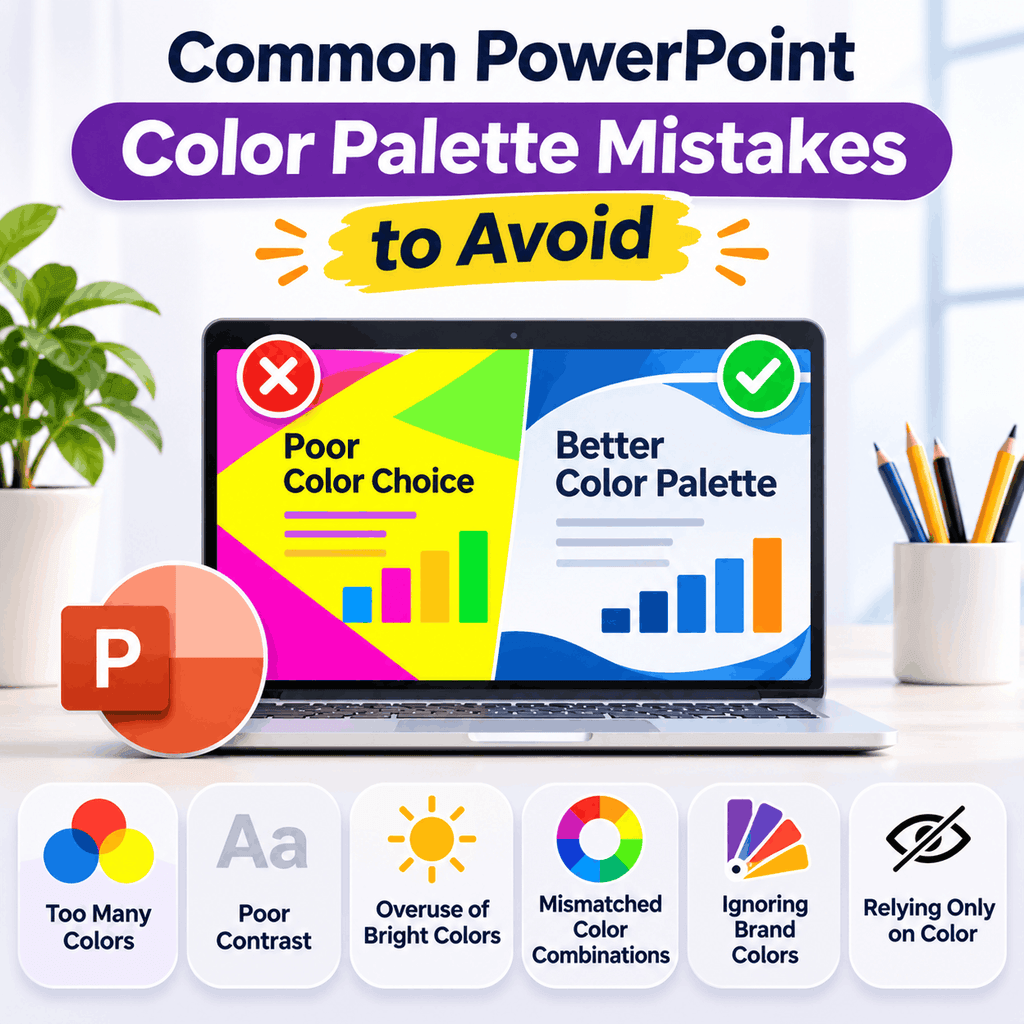
3. Usar colores brillantes en todas partes
Los colores brillantes como el verde neón, el rojo intenso y el amarillo eléctrico pueden llamar la atención, pero usarlos en exceso puede hacer que tu presentación resulte abrumadora.
Cómo evitarlo: Utilice tonos brillantes de forma selectiva para estadísticas importantes, iconos, gráficos y elementos destacados. Combínelos con fondos neutros y colores de apoyo más suaves.
4. Mezclar colores que no combinan bien entre sí.
No todos los colores atractivos combinan bien entre sí. Mezclar tonos dispares al azar puede crear una apariencia visual inconsistente y debilitar el diseño general de tu presentación.
Cómo evitarlo: Utilice principios de armonía de color establecidos, como combinaciones complementarias, análogas, monocromáticas o triádicas. Un círculo cromático puede ayudarle a identificar tonalidades que combinen bien.
5. Ignorar la identidad de marca
Utilizar colores que no coincidan con la identidad visual de tu empresa puede hacer que las presentaciones de negocios parezcan desconectadas de tu sitio web, logotipo y materiales de marketing.
Cómo evitarlo: Empiece con los colores de su marca y cree una paleta de presentación complementaria a partir de ellos. Utilice el color principal de su marca para los títulos o elementos importantes e introduzca tonos neutros para mantener el equilibrio.
6. Utilizar el color como único medio para comunicar información.
Basarse exclusivamente en colores para explicar gráficos, diagramas o estadísticas puede generar problemas de accesibilidad. Por ejemplo, una persona con deficiencia en la visión del color rojo-verde podría tener dificultades para distinguir entre dos categorías de datos.
Cómo evitarlo: Combina colores con etiquetas, iconos, símbolos, patrones o valores de datos directos. Esto facilita la comprensión de tus diapositivas para un público más amplio.
Consejo de diseño: Antes de finalizar tu presentación, revisa algunas diapositivas en conjunto en lugar de revisarlas individualmente. Busca colores consistentes, texto legible, fondos equilibrados y una jerarquía visual clara. Una presentación coordinada debe parecer un diseño completo, no una colección de diapositivas inconexas.
Cómo cambiar la combinación de colores en PowerPoint
Una vez que hayas seleccionado la paleta de colores perfecta, el siguiente paso es aplicarla a tu presentación. Microsoft PowerPoint te permite personalizar los colores del tema, reemplazar los tonos predeterminados y crear un estilo visual coherente en todas tus diapositivas.
Puedes usar temas de color predefinidos o introducir tus propios códigos HEX para que coincidan con tu paleta preferida. Sigue estos pasos para personalizar la combinación de colores de PowerPoint.
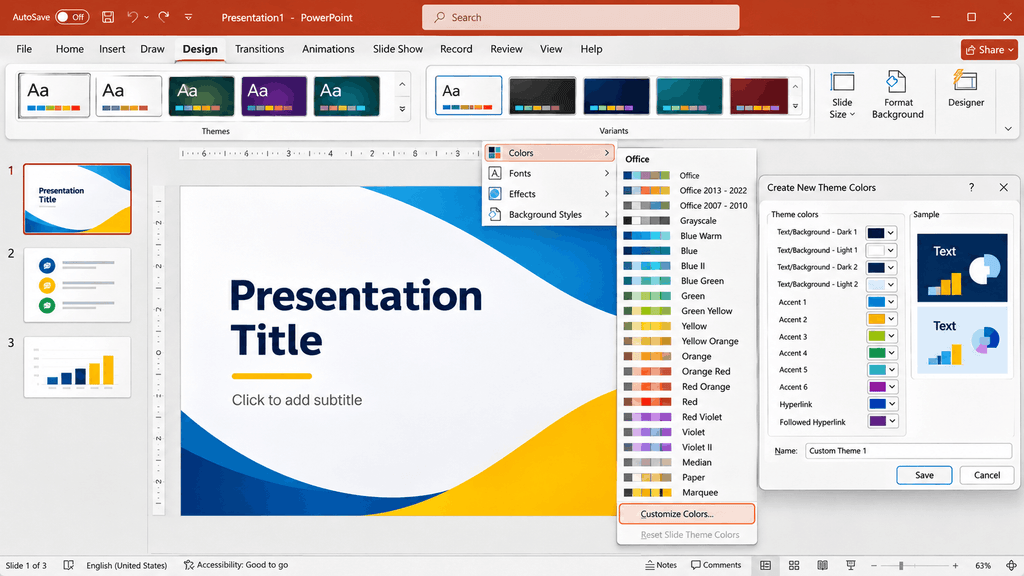
1. Abra la pestaña Diseño.
Abre tu presentación de PowerPoint y ve a la pestaña Diseño en el menú superior. Allí encontrarás diferentes temas y variaciones de diseño que puedes aplicar a tus diapositivas.
Elige un tema que te sirva como punto de partida adecuado para tu presentación.
2. Explora los colores de tema disponibles.
En la pestaña Diseño, localice la sección Variantes . Abra su menú desplegable y seleccione Colores.
PowerPoint ofrece varias combinaciones de colores integradas que coordinan automáticamente los títulos, los fondos, los detalles y otros elementos de la presentación.
Explore las opciones disponibles y seleccione la combinación que mejor se adapte a su estilo de presentación.
3. Personaliza los colores de tu tema.
Si las combinaciones de colores predeterminadas no se ajustan a tus necesidades, puedes crear tu propio tema.
Seleccione Personalizar colores en el menú Colores. Aparecerá un cuadro de diálogo con opciones para cambiar:
- Colores de texto y fondo
- Colores de acento
- Colores de hipervínculo
- Colores de los hipervínculos seguidos
Elige los tonos que desees para cada elemento y así crear una paleta de presentación coordinada.
4. Introduzca los códigos de color HEX personalizados.
Si ya dispone de una paleta de colores, puede introducir sus códigos HEX directamente en PowerPoint.
Para hacer esto:
- Selecciona el elemento que deseas personalizar, como una forma, un cuadro de texto o un fondo.
- Abra el panel de Relleno de forma, color de fuenteo el menú de colores correspondiente.
- Seleccionar Mas colores.
- Abra la opción de color personalizado.
- Introduzca su código HEX en el campo correspondiente.
- Haz clic en Aceptar para aplicar el color.
Repite estos pasos para los demás colores de tu paleta.
5. Guarda tu tema de color personalizado
Tras personalizar los colores, asigna un nombre reconocible a tu tema y guárdalo. Tu nueva combinación de colores estará disponible para reutilizarla en tu presentación y te ayudará a mantener la coherencia en las diapositivas futuras.
También puedes guardar la presentación como un archivo de plantilla de PowerPoint (.potx) si quieres reutilizar el diseño y el formato general de las diapositivas.
Consejo de diseño: Antes de aplicar tu paleta de colores a todas las diapositivas, pruébala en una diapositiva de portada, una diapositiva de contenido, un gráfico y un separador de sección. Esto te ayudará a identificar problemas de contraste y legibilidad desde el principio y garantizará que los colores elegidos funcionen correctamente en diferentes diseños de presentación.
Conclusión: Elija la paleta de colores de PowerPoint adecuada para su próxima presentación.
La paleta de colores adecuada en PowerPoint puede transformar una presentación común en una experiencia visualmente atractiva y profesional. Desde azules corporativos y tonos futuristas hasta pasteles alegres y elegantes combinaciones de morado, la elección de colores influye en cómo el público percibe e interactúa con las diapositivas.
Al diseñar tu próxima presentación, ten en cuenta el tema, la audiencia y la identidad de tu marca antes de elegir la paleta de colores. Utiliza una combinación equilibrada de colores primarios, secundarios y de acento, mantén un contraste suficiente y aplícala de forma coherente en todas las diapositivas.
Si quieres ahorrar tiempo diseñando tus diapositivas, explora las plantillas de presentación de PowerPoint de SlideChef . Descubre plantillas editables y diseñadas profesionalmente para negocios, educación, tecnología, marketing y mucho más. Personaliza los colores, las fuentes y el diseño para crear presentaciones que reflejen tu estilo y comuniquen tus ideas de forma eficaz.
Recuerda: Un buen diseño de presentación no se trata de usar más colores, sino de elegir los colores adecuados y utilizarlos de forma eficaz.
Sobre la autora





Blogs relacionados