

Cómo eliminar diapositivas en una presentación de PowerPoint
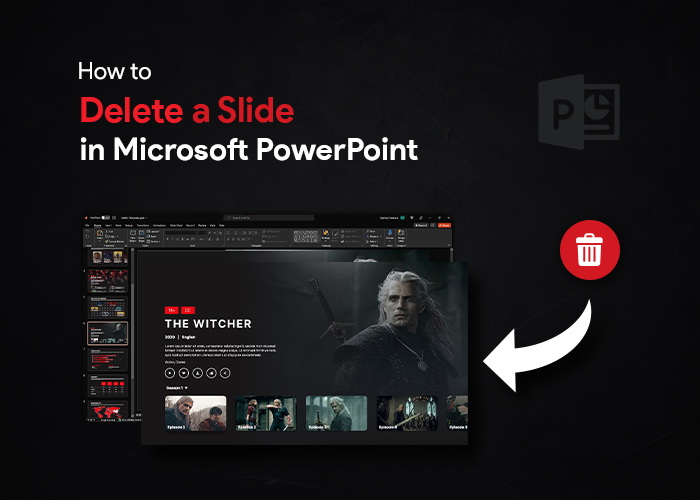
Ya sea que estés dando una presentación final en la escuela, en el trabajo o para amigos y familiares, es importante asegurarte de que sea profesional y refinada. Dar una presentación final puede ser estresante, pero debes asegurarte de que sea perfecta para poder impresionar a tu audiencia.
Realizar cambios en la presentación final de tu tesis puede ser difícil, especialmente si eres un nuevo usuario de PowerPoint. Y apuesto a que habrás buscado en Google:Cómo eliminar diapositivas en una presentación de PowerPoint or "¿Cómo elimino una diapositiva en Microsoft PowerPoint 365?" Si es así, no te asustes; aquí te mostraremos tres formas de eliminar una diapositiva en PowerPoint.
Haga clic en
Uno de los métodos más fáciles y preferidos para eliminar diapositivas en presentaciones de PowerPoint es usar un clic derecho.
- Abra una presentación de PowerPoint donde desee realizar las modificaciones.
- Con el ratón, haga clic en la vista previa de la diapositiva.
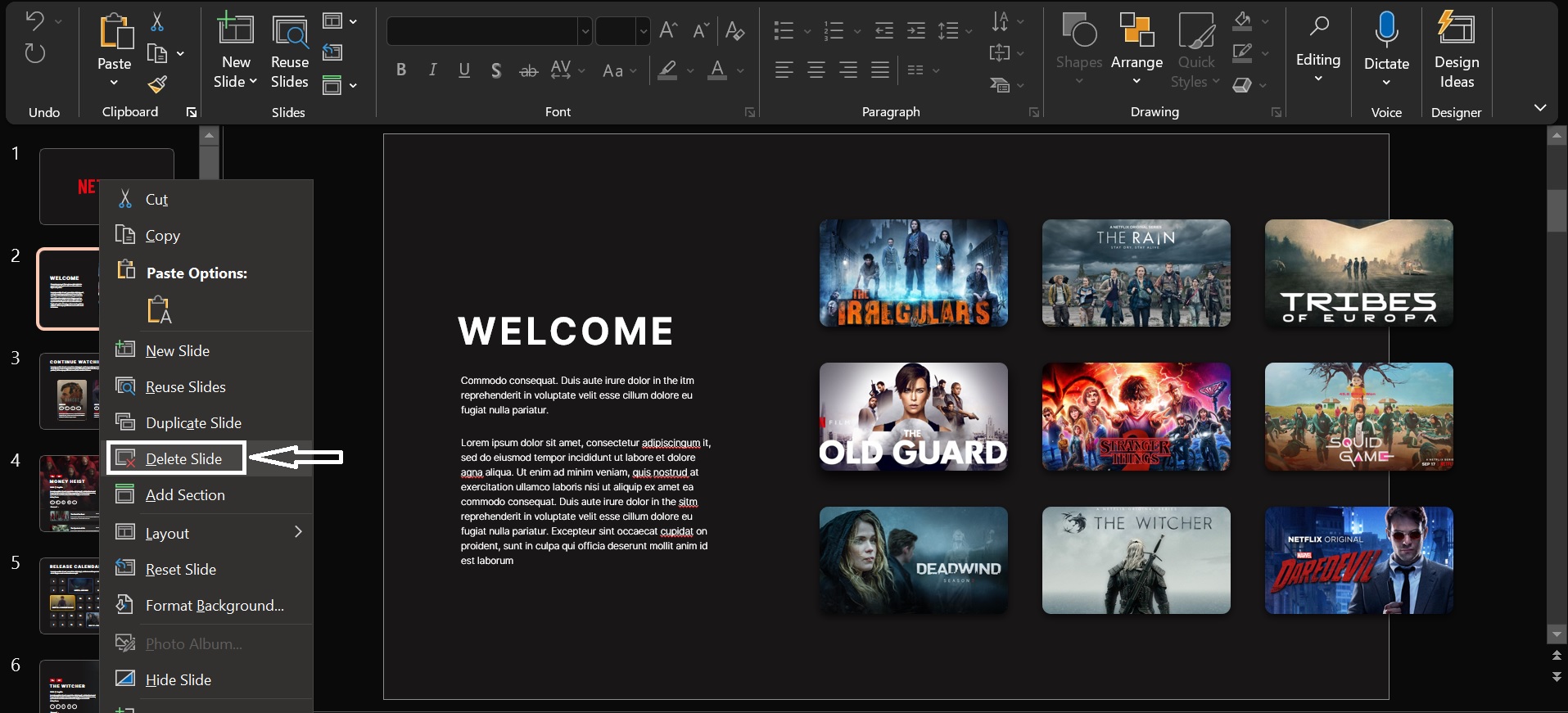
- A continuación, haga clic derecho en la diapositiva y, luego, en la lista desplegable que aparece, seleccione "ELIMINAR" or “ELIMINAR DIAPOSITIVA”.
Cómo eliminar varias diapositivas de una presentación
PowerPoint le permite eliminar varias diapositivas a la vez. Para eliminar varias diapositivas una al lado de la otra, mantenga presionada la tecla " CAMBIO " y seleccione la primera y la última diapositiva de la sección. Seleccionará esas diapositivas y todas las diapositivas de la sección. Una vez que haya seleccionado todas las diapositivas, elimínelas de la misma manera que lo hizo anteriormente.
Para eliminar varias diapositivas que no están una al lado de la otra
Mantenga pulsada la CTRL or COMANDO Tecla en cada diapositiva que desees eliminar. Una vez que las diapositivas estén en su lugar, haz clic derecho en cualquiera de ellas y selecciona la "ELIMINAR" .
Atajos de teclado
La segunda forma de eliminar una diapositiva en PowerPoint es haciendo clic en la diapositiva y simplemente presionando el botón "ELIMINAR" tecla del teclado.
La siguiente forma es simplemente hacer clic en el botón “Retroceso” de su teclado después de haber hecho clic en la vista previa.
Conclusión
La mayoría de las personas nunca piensan en la cantidad de cambios que pueden realizarse en su presentación final. Dependiendo de la audiencia, es posible que desee realizar cambios. Esta guía sobre ''Cómo eliminar diapositivas en PowerPoint'' Te ayudará a eliminar diapositivas y personalizar la presentación. Si quieres que tu presentación luzca increíble, consulta nuestro blog sobre " Cómo cambiar las diapositivas a modo vertical en Google Slides."
Sobre la autora





Blogs relacionados