

Guía paso a paso para crear columnas en Google Slides: pasos sencillos con IA

Guía sencilla para crear columnas en Google Slides
Hoy en día, las presentaciones de Google Slides son una de las herramientas de presentación más utilizadas debido a su amplia gama de funciones y flexibilidad.
Google Slides ofrece colaboración, accesibilidad, integración, personalización, funciones de presentación y una buena relación calidad-precio, lo que lo convierte en una excelente opción para crear y compartir presentaciones. Si bien muchas personas están familiarizadas con sus funciones básicas, su potencial para crear contenido visualmente atractivo e informativo a menudo permanece sin explotar.
Los usuarios nuevos e incluso los profesionales a menudo encuentran difícil agregar elementos específicos como columnas, filas, tablas y gráficos. Agregar gráficos, cuadros de texto, columnas y filas ayuda a organizar el contenido, lo que puede mejorar significativamente la claridad y el impacto de una presentación. ¿Te aburre y te frustra crear presentaciones por tu cuenta? Entonces, echa un vistazo a los mejores creadores de presentaciones con IA , que pueden hacer que crear presentaciones sea extremadamente fácil.
Sin embargo, agregar una variedad de funciones para mejorar su presentación puede ser complicado y también puede ser una fuente de frustración si no se realiza con la orientación adecuada. Pero no se preocupe, los expertos en presentaciones de SlideChef pueden ayudarlo a aprovechar todo el potencial de Google Slides.
En esta guía experta, repasaremos el proceso paso a paso para agregar columnas en Google Slides y otros elementos esenciales, garantizando que sus presentaciones no solo sean informativas, sino también visualmente atractivas y fáciles de entender.
Cómo crear columnas en Google Slides
Existen diferentes métodos para agregar columnas en Google Slides, así que comencemos con las formas más simples. Siga estos pasos
Método 1 – Uso de tablas
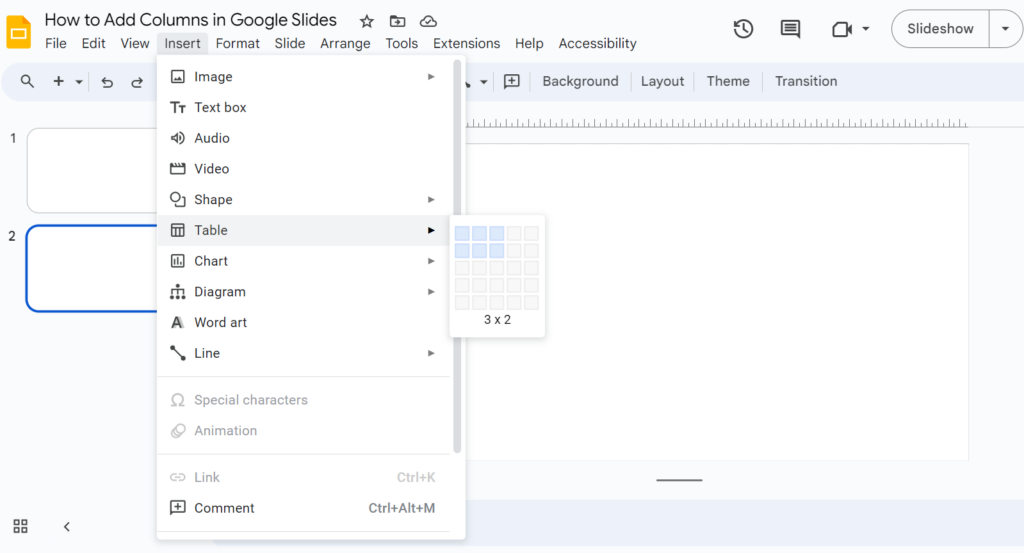
- Abra la diapositiva donde desea agregar filas y columnas
- Clickea en el "INSERT” menú en la parte superior.
- Ahora selecciona"MESA DE NOCHE”, aparecerá un cuadro, pase el mouse sobre él y seleccione la cantidad deseada de columnas y filas. (Agregue la cantidad de columnas seleccionando los cuadros)
- Aparecerá una tabla en la diapositiva.
Ajustar el ancho de las columnas
- Pase el ratón sobre la línea vertical entre las columnas.
- Haga clic y arrastre para ajustar el ancho de las columnas.
Método 2: Cómo agregar dos columnas en Google Slides (Cuadro de texto)
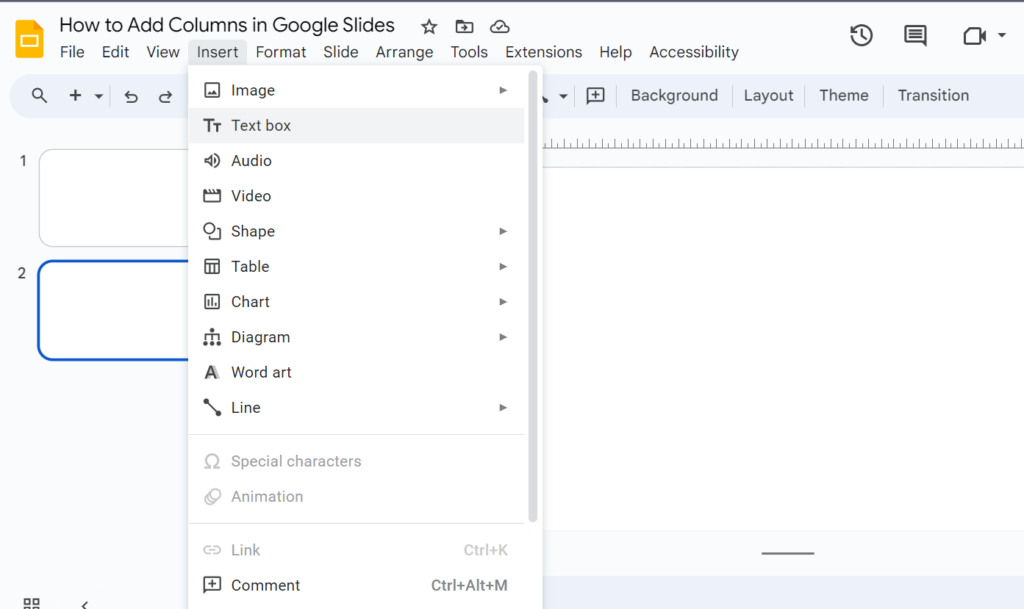
- Haga clic en el menú “INSERTAR” y seleccione “CUADRO DE TEXTO”
- Dibuje cuadros de texto en su diapositiva.
- Arrastre y suelte los cuadros de texto para colocarlos uno al lado del otro.
- Ajuste el ancho y la altura de los cuadros de texto según sea necesario.
- Escriba texto o inserte imágenes en cada cuadro de texto.
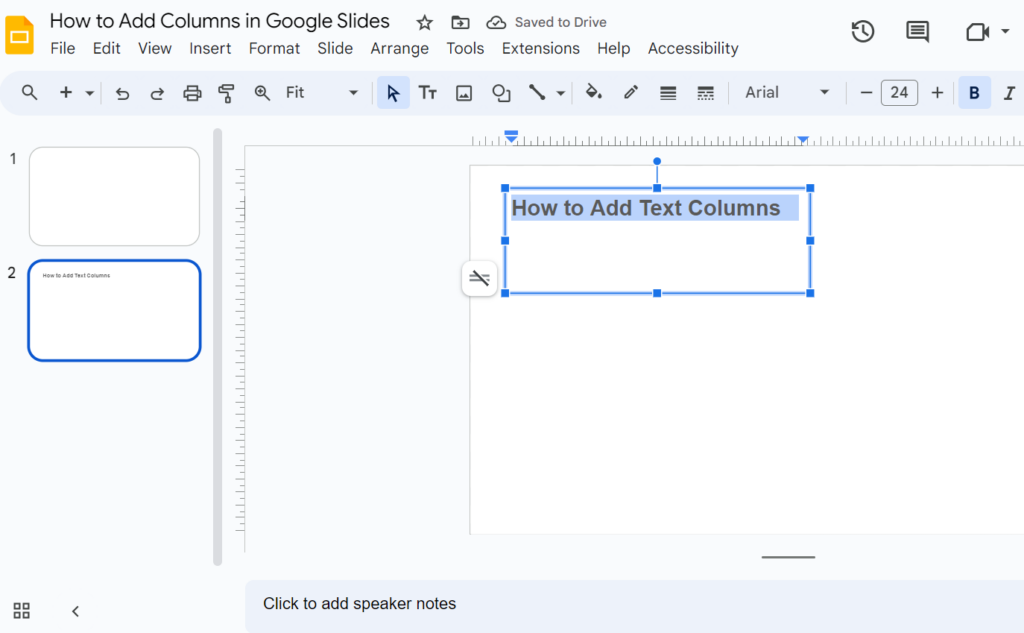
Agregar columnas de tabla en Google Slides
Las tablas en Google Slides son la manera perfecta de agregar eficacia a la representación de datos. Agregue columnas de tabla en Google Slides para crear listas, comparar y contrastar información, mostrar relaciones entre puntos de datos e incluso mostrar conjuntos de datos complejos. Las tablas son particularmente útiles para presentar datos numéricos, como estadísticas, presupuestos o resultados de encuestas. Al usar tablas, puede hacer que sus presentaciones sean más atractivas visualmente, más fáciles de entender y más profesionales.
- Abra la diapositiva donde desea agregar la tabla
- Desde el menú superior haga clic en “INSERTAR”.
- Ahora, en el menú desplegable, seleccione “TABLA”. Aparecerá una cuadrícula de cuadros.
- A continuación, seleccione el número de columnas. (Pase el ratón sobre la cuadrícula de cuadrados para seleccionar el número de columnas que desee).
Cómo personalizar la tabla en Google Slides
Una vez insertada la tabla, puedes personalizarla:
- Ajuste del ancho de la columna: Coloque el cursor sobre la línea vertical entre las columnas de texto y arrástrela para cambiar el tamaño.
- Ajuste de la altura de la fila: Coloque el cursor sobre la línea horizontal entre las filas y arrástrela para cambiar el tamaño.
- Agregar o eliminar filas/columnas: Haga clic derecho en una celda y seleccione “Insertar fila” o “Insertar columna”.
- Formato de celdas: Cambie la fuente, el color, la alineación y más seleccionando celdas y usando las herramientas de formato.
Guía paso a paso para crear presentaciones con gráficos
Los gráficos son una herramienta poderosa para visualizar datos y hacer que sus presentaciones sean más atractivas.
Pero encontrar el diagrama perfecto que se adapte a su presentación puede ser complicado.
Google Slides ofrece una variedad de tipos de gráficos, incluidos gráficos de barras, gráficos de líneas, gráficos circulares y gráficos de dispersión.
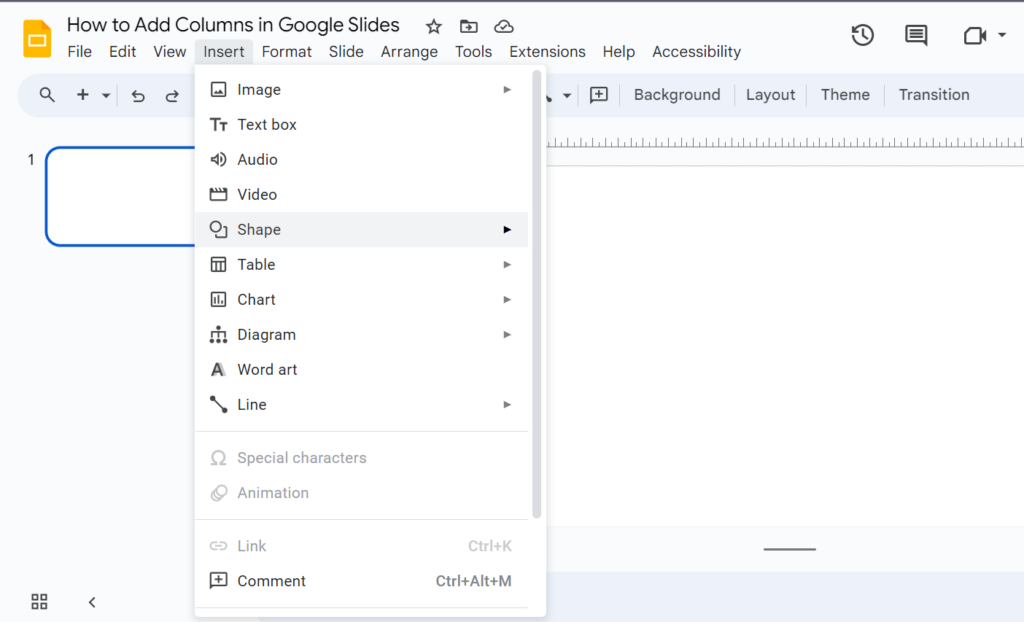
Al agregar gráficos a sus diapositivas, puede comunicar eficazmente información compleja, resaltar tendencias y hacer que sus presentaciones sean más atractivas visualmente.
Cómo agregar gráficos en una presentación de Google Slides
- Seleccione la diapositiva donde desea insertar el gráfico.
- Haga clic en el botón “INSERTAR” en la parte superior de la barra de menú de Google Slides.
- En el menú desplegable, seleccione la opción “Gráfico”. Obtendrá 4 opciones: barra, columna, línea y gráfico circular.
- Seleccione el tipo de gráfico que mejor se adapte a sus datos.
- Si está creando un nuevo gráfico, ingrese sus datos directamente en la tabla que aparece.
- Si ya tiene sus datos en una hoja de cálculo de Google, puede vincular el gráfico a esa hoja.
Personalizar gráficos en Google Slides
- Cambiar el tipo de gráfico: Haga clic derecho en el gráfico y seleccione “Cambiar tipo de gráfico”.
- Ajuste de las etiquetas de los ejes: Haga clic en las etiquetas de los ejes y edite el texto.
- Añadiendo un título: Haga clic en el título del gráfico e ingrese el texto que desee.
- Cambiando los colores: Seleccione los elementos del gráfico y elija diferentes colores de la paleta.
- Agregar etiquetas de datos: Haga clic en el gráfico y seleccione “Agregar etiquetas de datos”.
Conclusión
Agregar columnas a sus presentaciones de Google Slides es una forma eficaz de mejorar la organización, la legibilidad y el atractivo visual. Si sigue la guía para crear columnas en Google Slides, podrá crear fácilmente diseños de columnas eficaces que mejoren su contenido y dejen una impresión duradera en su audiencia.
Sobre la autora





Blogs relacionados