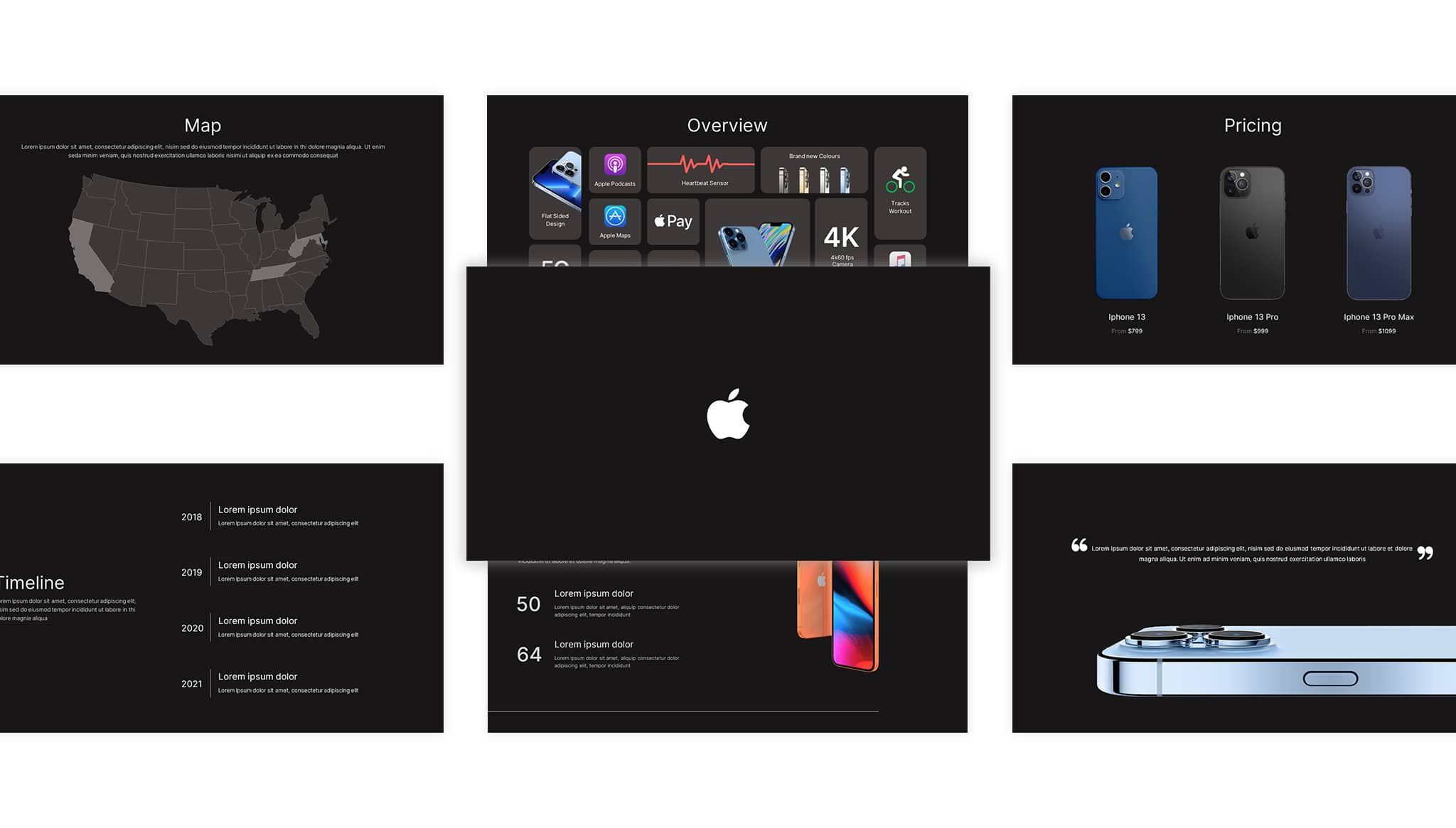

Descarga la plantilla de presentación del programa de actualización de Apple.
ID del artículo: SCF01714
PowerPoint,Canva
100% totalmente personalizable
Gratis para usar
¿Te gustó la plantilla? ¡Apoya a SlideChef!
¡Haznos una donación! Ayúdanos a mantener nuestras plantillas gratuitas para siempre.
¡Hola! Esperamos que disfrutes de SlideChef para tus presentaciones. Como plataforma gratuita, dependemos de las donaciones para mantenerla en funcionamiento. Si nuestros recursos te resultan útiles, considera hacer una pequeña donación. ¡Gracias!
Cómo usar esta plantilla de presentación del programa de actualización de Apple
¡Presenta un análisis conciso y de alto nivel del programa de arrendamiento de hardware de Apple respaldado por Klarna! Ya sea que prefieras realizar presentaciones estratégicas presenciales en Microsoft PowerPoint o editar de forma colaborativa en línea con Canva, sigue esta guía personalizada paso a paso para personalizar tu plantilla de presentación del Programa de Actualización de Apple:
Cómo editar en Microsoft PowerPoint (.pptx)
- Paso 1: Abrir y habilitar la edición: Descargue el archivo .pptx de SlideChef, ábralo en PowerPoint y haga clic en Habilitar edición en el banner superior para desbloquear todos los campos de texto editables, los acentos degradados y los contenedores de diseño.
- Paso 2: Actualizar los detalles del programa y el texto financiero: Haga clic directamente dentro de cualquier contenedor de texto en diapositivas como Un arrendamiento, Cuatro líneas de productos, Lo que realmente pagará o Cosas que vale la pena saber antes de firmar para ingresar su propio análisis de tecnología financiera, notas sobre estrategia minorista o información sobre arrendamiento.
- Paso 3: Modificar las tablas comparativas y las condiciones de arrendamiento: Haga doble clic en las tablas comparativas y las tarjetas de condiciones para ajustar los precios mensuales iniciales, los rangos de duración del arrendamiento (de 12 a 36 meses) o las condiciones de pago para que coincidan con el contexto específico de su presentación.
- Paso 4: Intercambiar imágenes y contenido multimedia del hardware: Haga clic con el botón derecho en cualquier imagen de marcador de posición del producto, seleccione Cambiar imagen > Desde un archivo y cargue sus propias fotos de alta resolución del dispositivo, capturas de pantalla de la interfaz de Klarna o diagramas del flujo de trabajo de venta minorista.
- Paso 5: Presentar en directo o exportar documentos: Pulse F5 para mostrar su presentación de diapositivas de alto contraste a pantalla completa durante las reuniones, o vaya a Archivo > Exportar para guardar sus diapositivas como un documento PDF listo para imprimir para las partes interesadas.
Cómo editar en Canva
- Paso 1: Acceda a su copia de la plantilla de Canva: Haga clic en el enlace de la plantilla de Canva proporcionado y seleccione Usar plantilla para un nuevo diseño para clonar una copia totalmente editable directamente en su espacio de trabajo de Canva.
- Paso 2: Edita la tipografía y los encabezados con degradado: Haz doble clic en cualquier encabezado, precio o viñeta para personalizar el texto. Ajusta fácilmente el tamaño de la fuente, el interlineado y la alineación del texto con la barra de formato superior de Canva, manteniendo intacto el elegante estilo inspirado en Apple.
- Paso 3: Arrastra y suelta imágenes personalizadas: Sube tus propias capturas de pantalla tecnológicas, la imagen de marca de tu empresa o fotografías de dispositivos a tu biblioteca multimedia de Canva y, a continuación, arrástralas y suéltalas directamente en los marcos de imagen preestablecidos para que se ajusten al instante.
- Paso 4: Ajusta los colores de acento y los elementos de diseño: Selecciona paneles de fondo, contenedores de iconos o barras de acento degradadas en morado y rosa para ajustar los códigos de color o para que coincidan con la paleta de colores de la marca de tu empresa.
- Paso 5: Presentar en línea o exportar recursos en varios formatos: Haga clic en Presentar en la esquina superior derecha para enviar su propuesta en directo directamente desde su navegador web, o seleccione Compartir > Descargar para guardar su presentación como un archivo .pptx, diapositivas PNG de alta resolución para redes sociales o un documento PDF.