

Índice
- Guía sencilla para insertar un temporizador en una presentación de PowerPoint
- ¿Por qué usar un temporizador de cuenta regresiva en PowerPoint?
- Opción 1: Utilizar complementos de temporizador gratuitos para PowerPoint (el método más sencillo)
- Opción 2: Crea tu propio temporizador usando animaciones
- Opción 3: Insertar un vídeo de cuenta atrás de YouTube
- Combina tu temporizador con plantillas de presentación impresionantes.
Cómo agregar un temporizador de cuenta regresiva en PowerPoint
Guía sencilla para insertar un temporizador en una presentación de PowerPoint
Todos hemos participado en talleres o presentaciones donde el orador pierde completamente la noción del tiempo. Si bien controlar el tiempo es crucial para una presentación exitosa, interrumpir constantemente el contacto visual para consultar el reloj o el teléfono desconecta instantáneamente a la audiencia. Sorprendentemente, a pesar de ser el estándar de la industria para presentaciones, Microsoft PowerPoint carece de un temporizador visual sencillo e integrado en su panel principal para que los espectadores lo vean.
Afortunadamente, para que tu agenda se desarrolle según lo previsto, no necesitas ningún software complejo. En esta guía, elaborada por los expertos en presentaciones de SlideChef , te mostraremos cómo añadir un temporizador de cuenta atrás a tus diapositivas de PowerPoint utilizando complementos gratuitos, animaciones de formas personalizadas y bucles de vídeo integrados. Tanto si necesitas cronometrar una pausa para el café de 10 minutos, realizar un concurso en directo o controlar un límite estricto de tiempo para las presentaciones, estas sencillas soluciones te garantizarán que tu próxima reunión se desarrolle sin contratiempos.
¿Por qué usar un temporizador de cuenta regresiva en PowerPoint?
Integrar un temporizador visual en tu presentación va más allá de simplemente decorar una diapositiva; es una herramienta fundamental para controlar el ritmo tanto para ti como para los asistentes. Los temporizadores son increíblemente efectivos para establecer límites de tiempo estrictos en presentaciones de startups importantes, asegurando que cada presentador tenga la misma oportunidad de hablar sin alterar el cronograma. También son perfectos para gestionar sesiones interactivas en grupos pequeños, añadir un divertido sentido de urgencia a los cuestionarios de conocimiento en vivo o simplemente mostrar una cuenta regresiva clara para una pausa para el café de 10 minutos, de modo que todos regresen a la sala justo a la hora prevista.
Más allá de la simple gestión del tiempo, un temporizador visible en pantalla aumenta drásticamente la participación de la audiencia. Cuando los asistentes pueden ver el tiempo restante, se establecen expectativas claras y se elimina la fatiga mental o la incertidumbre que a menudo lleva a las personas a consultar sus teléfonos. Además, aumenta la responsabilidad del presentador. En lugar de interrumpir incómodamente el contacto visual para mirar el reloj o adivinar cuánto tiempo queda en un segmento, el orador puede dosificar su presentación de manera fluida, asegurándose de transmitir todos los puntos clave sin apresurar la conclusión.
Opción 1: Utilizar complementos de temporizador gratuitos para PowerPoint (el método más sencillo)
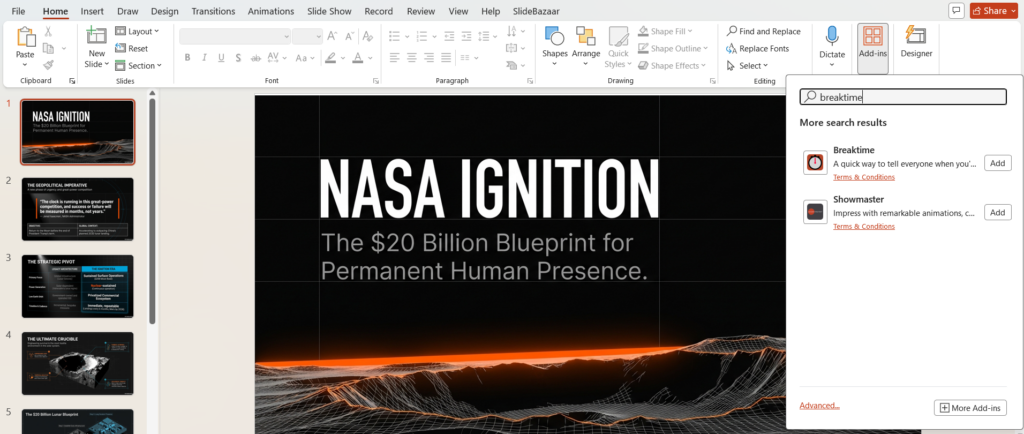
Si buscas una solución rápida y sencilla, usar un complemento de PowerPoint es, sin duda, el método más fácil. Los complementos son, en esencia, miniaplicaciones de terceros integradas directamente en el ecosistema de Microsoft Office, que te permiten incorporar fácilmente funciones adicionales, como un reloj de cuenta regresiva, sin salir de la ventana de tu presentación.
- Paso 1: Navegue a la pestaña INICIO pestaña en la cinta principal de PowerPoint y haga clic en Add-ins para abrir la tienda de complementos de Microsoft Office.
- Paso 2: Busca en la tienda un temporizador específico. Recomendamos buscar los más populares. “Hora del descanso” complemento. Una vez que lo encuentre, simplemente haga clic Agregar .
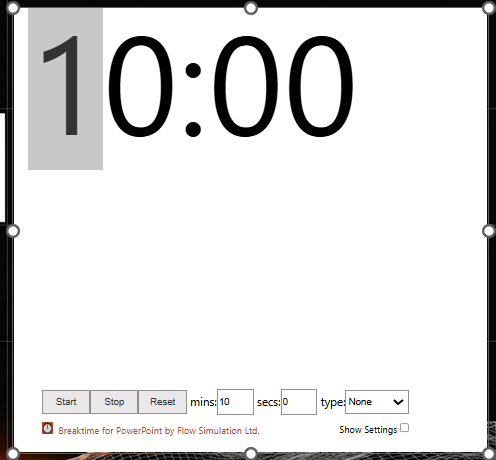
- Paso 3: El módulo del temporizador aparecerá inmediatamente en la diapositiva activa. Ahora puedes arrastrarlo y colocarlo donde quieras, establecer la duración de la cuenta regresiva (por ejemplo, un descanso de 5 o 10 minutos) y ajustar el fondo para que combine con el diseño de la diapositiva.
Consejo práctico: Si bien este método es increíblemente rápido, ten en cuenta que algunos cortafuegos corporativos o políticas de TI estrictas bloquean la descarga de complementos externos. Si encuentras un error de red o no puedes acceder a la tienda, tendrás que recurrir al método de animación personalizada que se describe en la siguiente sección.
Opción 2: Crea tu propio temporizador usando animaciones
Si las políticas de TI de su empresa bloquean los complementos de terceros, o si simplemente prefiere un diseño totalmente personalizado que se ajuste perfectamente a las directrices de su marca, puede crear un temporizador muy eficaz utilizando las animaciones de formas nativas de PowerPoint. Este método es increíblemente fiable, ya que no requiere conexión a internet para funcionar durante su presentación. A continuación, le mostramos los dos métodos más populares para crearlo usted mismo.
Cómo crear un temporizador con barra de progreso
Una barra de progreso es una forma elegante y discreta de gestionar el tiempo sin distraer a la audiencia del contenido principal que aparece en la pantalla.
- Paso 1: Navegue a Insertar > Formas y dibuja un rectángulo largo en la parte inferior (o superior) de tu diapositiva.
- Paso 2: Vaya a la Animaciones pestaña en la cinta principal y seleccione el Volar fuera efecto de salida.
- Paso 3: Haga clic en Opciones de efectos y elige la dirección en la que quieres que se mueva la barra (por ejemplo, "Hacia la izquierda").
- Paso 4: Abra el panel de Sincronización ajustes en el panel de animación y configurar el Duración hasta el límite de tiempo que desees. (Por ejemplo, escribe 60.00 para un temporizador de un minuto). Al ejecutar la presentación, la barra se irá reduciendo gradualmente hasta desaparecer de la pantalla a medida que se agote el tiempo.
Cómo crear un reloj de cuenta regresiva circular (Animación de rueda)
Si buscas un reloj visual más tradicional para una pantalla de pausa o un concurso en directo, la animación de rueda crea una cuenta atrás perfecta al estilo de un gráfico circular.
- Paso 1: Vaya al Insertar > Formas Dibuja un óvalo grande (mantén pulsada la tecla Mayús mientras dibujas para que sea un círculo perfecto) que te servirá de base para el fondo. Coloca un segundo óvalo, ligeramente más pequeño, encima, de un color que contraste.
- Paso 2: Seleccione el círculo exterior, navegue hasta el Animaciones pestaña, y elija la Sistemas de efecto de salida.
- Paso 3: Ajuste la Duración En la configuración de animación, ajusta la duración de la cuenta regresiva (por ejemplo, introduce 300.00 segundos para un descanso de 5 minutos). A medida que el reloj avanza, el círculo superior se irá desvaneciendo gradualmente con un movimiento radial suave, indicando visualmente el tiempo restante.
Opción 3: Insertar un vídeo de cuenta atrás de YouTube
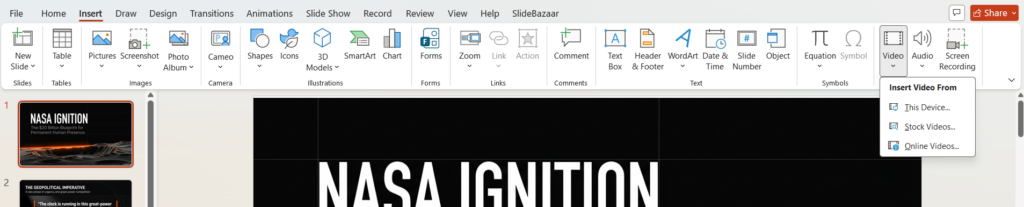
Para quienes buscan un temporizador visualmente atractivo y con estilo, sin necesidad de animaciones personalizadas ni complementos de terceros, insertar un video de YouTube es la mejor solución sin conocimientos técnicos. Este método permite acceder al instante a miles de temporizadores prediseñados y estéticamente agradables con tan solo unos clics.
- Paso 1: Ve a YouTube y busca un temporizador visual que se ajuste al tono de tu presentación (por ejemplo, busca un temporizador de cuenta regresiva de neón de 5 minutos o un temporizador corporativo elegante de 10 minutos). Una vez que encuentres el video perfecto, simplemente copia su URL.
- Paso 2: Abra su presentación, navegue hasta la diapositiva exacta donde necesita el temporizador y vaya a Insertar > Vídeo > Vídeo en línea en la cinta principal de PowerPoint.
- Paso 3: Pega el enlace de YouTube copiado en el cuadro de texto e inserta el video. A continuación, puedes redimensionar el reproductor de video para que se ajuste perfectamente al diseño de tu diapositiva. Finalmente, ve a la configuración de reproducción en la barra superior y configúrala en "Automático" para que la cuenta regresiva comience de inmediato y sin interrupciones justo cuando llegues a esa diapositiva.
Combina tu temporizador con plantillas de presentación impresionantes.
Un buen temporizador de cuenta regresiva en PowerPoint es solo la mitad del trabajo. Si vas a usar un temporizador para una sesión de lluvia de ideas de 15 minutos, un ejercicio con datos en vivo o una pausa en un taller corporativo, la diapositiva que lo contiene debe verse profesional y atractiva. Colocar un temporizador en una diapositiva blanca en blanco es la manera más rápida de perder la atención de la audiencia y diluir el impacto de tu presentación.
En lugar de pasar horas diseñando la maquetación perfecta desde cero, puedes descargar diapositivas listas para usar y con un diseño impecable directamente desde la biblioteca de PresentoVerse.
- ¿Explorando el movimiento dinámico? Sumérgete en nuestra extensa biblioteca de libros completos. plantillas animadasEstas plantillas prediseñadas incluyen transiciones fluidas integradas y gráficos en movimiento profesionales que sirven como el telón de fondo perfecto y dinámico para sus relojes de cuenta regresiva personalizados.
- ¿Visualizando conceptos complejos? Arrastra tu temporizador directamente a nuestra plataforma premium, infografías totalmente editablesYa sea que estés dirigiendo una sesión estratégica con límite de tiempo o una breve pausa para el café, estos potentes recursos visuales garantizan que tu audiencia se mantenga atenta mientras el reloj avanza.
Deja de complicarte con el formato básico y empieza a ofrecer presentaciones que cautiven a tu público. Explora hoy mismo la colección completa de plantillas animadas e infografías profesionales en PresentoVerse y mejora tu próxima reunión en cuestión de minutos.
Sobre la autora





Blogs relacionados