
Cómo convertir una presentación de Canva a Google Slides
Guía para convertir Canva a Google Slides
En el mundo actual, impulsado por lo visual, captar la atención es fundamental. Ahí es donde Canva brilla. Desde startups emergentes hasta corporaciones consolidadas, e incluso creadores individuales, la plataforma se ha convertido en un referente del diseño, democratizando la creación de contenido visual.
Canva ha revolucionado el diseño, haciéndolo accesible para todos, desde emprendedores individuales hasta grandes corporaciones. Su interfaz intuitiva y su amplia biblioteca de plantillas permiten a cualquiera crear imágenes impactantes.
Si bien Canva destaca en diseño, Google Slides destaca por su colaboración en tiempo real y su integración fluida con Google Workspace. Varios usuarios pueden editar una presentación simultáneamente, lo que la hace ideal para proyectos de equipo y presentaciones en directo. Su compatibilidad directa con Google Drive garantiza un uso compartido sencillo y accesibilidad desde cualquier dispositivo, priorizando la funcionalidad y la eficiencia colaborativa sobre la estética pura del diseño.
Pero, ¿qué pasa si necesitas integrar esos diseños cautivadores de Canva en el entorno colaborativo de Google Slides? Te mostramos los sencillos pasos para transferir tus creaciones sin problemas, combinando la potencia de diseño de Canva con la capacidad colaborativa de Google Slides. Además, si prefieres evitar este proceso complicado y obtener plantillas increíbles para Google Slides gratis, no te pierdas nuestra biblioteca de plantillas gratuitas .
Convierte Canva a Google Slides sin esfuerzo
Método 1: Conectar tu Google Drive a Canva (Transferencia directa)
Este es el método más sencillo para transferir tus diseños de Canva a Google Slides.
Crea o abre tu diseño en Canva:
- Comience creando o abriendo la presentación que desea transferir en Canva.
Conectar Google Drive:
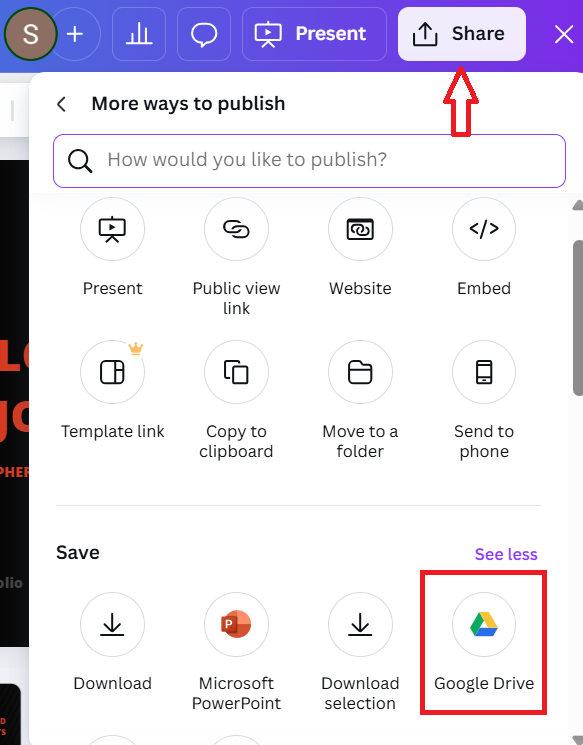
- En Canva, navega hasta “Compartir"En la esquina superior derecha.
- Desplácese hacia abajo y busque “Compartir con” o “Más.
- Busca el "Google Drive" opción. Es posible que tengas que desplazarte.
- Haga clic en "Google Drive" y sigue las instrucciones para conectar tu cuenta de Google a Canva. Probablemente necesites autorizar a Canva para acceder a tu Google Drive.
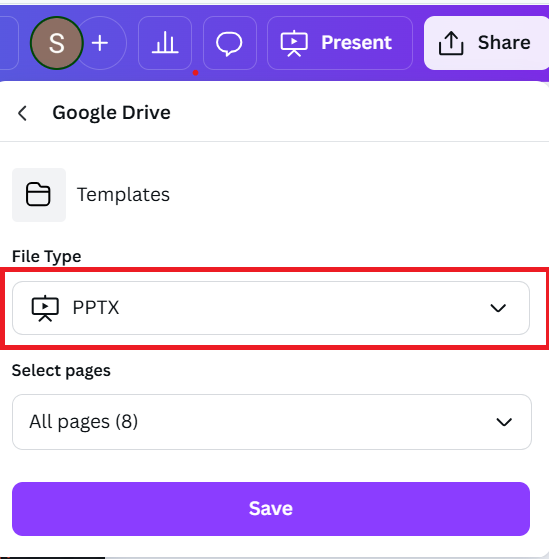
Seleccione destino y tipo de archivo:
- Elige la carpeta dentro de tu Google Drive donde quieres guardar la presentación.
- Canva suele ofrecerte opciones de formato de archivo. La mejor opción es descargarlo como archivo .pptx para que se pueda abrir con Google Slides.
Guardar en Google Drive:
- Haga clic en "Guardar" o "Publicar.”Luego, Canva exportará tu diseño y lo guardará directamente en la carpeta de Google Drive que hayas elegido.
Abrir en Google Slides:
- Vaya a su Google Drive, busque el archivo PPTX guardado y haga doble clic en él.
- En la parte superior de la pantalla de Google Drive, haga clic en “Abrir con Google Slides"
- Luego, Google Slides convertirá el archivo .pptx en una presentación de Google Slides.
Revisar y ajustar:
- Revise atentamente la presentación en Google Slides, ya que puede haber inconsistencias de formato o fuente. Realice los ajustes necesarios.
Método 2: Importar una presentación de PowerPoint (.PPTX) a Google Slides (descargar y cargar)
Este método implica descargar el diseño de Canva como un archivo de PowerPoint y luego subirlo a Google Slides.
Descargar como PPTX desde Canva:
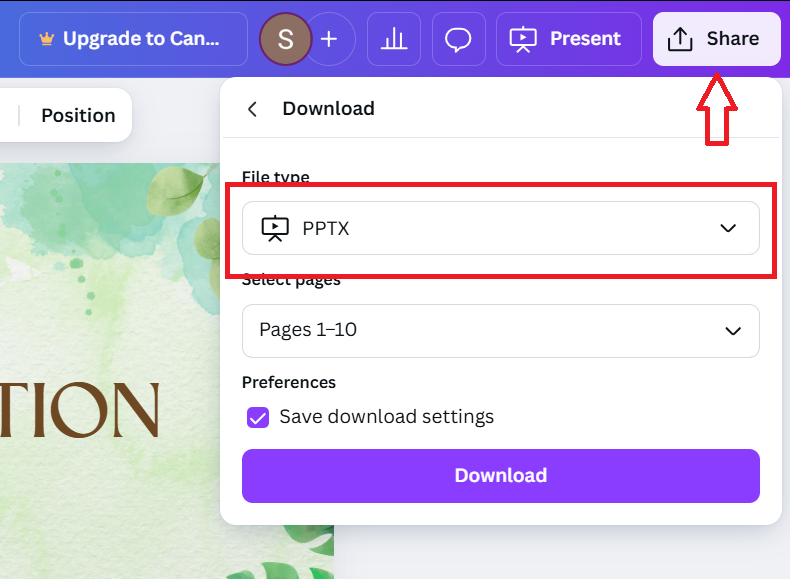
- En Canva, ve a “Compartir"En la esquina superior derecha.
- Haga clic en "Descargar."
- En la secciónTipo de Archivo” menú desplegable, seleccione “Microsoft PowerPoint (.PPTX)”.
- Haga clic en "Descargar."
Subir a Google Drive:
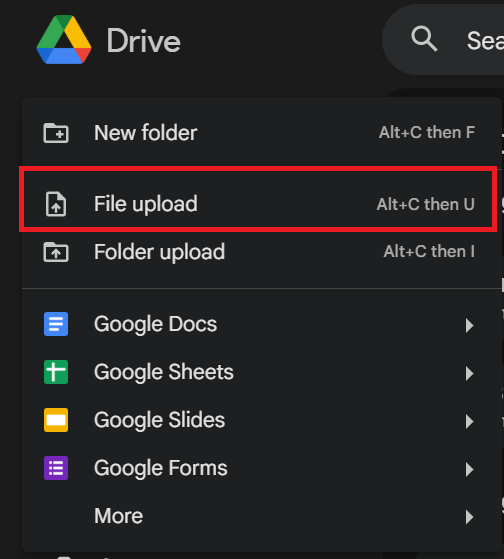
- Ve a tu Google Drive.
- Haga clic en "New" y entonces "Carga de archivo."
- Seleccione el archivo PPTX descargado de su computadora y cárguelo.
Abrir en Google Slides:
- Localiza el archivo PPTX en tu Google Drive.
- Haga doble clic en el archivo. Gestión
- En la parte superior de la pantalla de Google Drive, haga clic en “Abrir con Google Slides"
- Luego, Google Slides convertirá el archivo .pptx en una presentación de Google Slides.
Revisar y ajustar:
- Al igual que con el primer método, revise detenidamente la presentación en Google Slides para detectar cualquier problema de formato o fuente. Realice los ajustes necesarios.
Notas importantes:
- Diferencias de formato: Ten en cuenta que Canva y Google Slides gestionan las fuentes y los elementos de diseño de forma ligeramente diferente. Podrías encontrar pequeñas discrepancias de formato.
- Problemas con las fuentes: Es posible que las fuentes personalizadas utilizadas en Canva no estén disponibles en Google Slides, lo que provoca sustituciones.
- Calidad de la imagen: Si su diseño de Canva depende en gran medida de imágenes, asegúrese de que sean de alta resolución para mantener la calidad después de la conversión.
¿Por qué los profesionales cambian de las presentaciones de Canva a Google Slides?
- Colaboración en tiempo real: Presentaciones de Google permite que varios usuarios trabajen simultáneamente en la misma presentación. Esto es crucial para proyectos en equipo, colaboración remota y edición en vivo durante reuniones. Los profesionales valoran la posibilidad de ver las ediciones en tiempo real, lo que facilita el trabajo en equipo fluido y la gestión eficiente de proyectos.
- Integración perfecta con Google Workspace: Presentaciones de Google se integra directamente con otras aplicaciones de Google Workspace, como Google Drive, Documentos y Hojas de Cálculo. Esto facilita compartir, integrar datos de Hojas de Cálculo y un flujo de trabajo fluido dentro del ecosistema de Google, algo habitual en entornos profesionales.
- Accesibilidad y compatibilidad de dispositivos: Al ser una aplicación web, Google Slides es accesible desde cualquier dispositivo con conexión a internet. Los profesionales pueden acceder y editar presentaciones en sus portátiles, tabletas o smartphones sin necesidad de instalar ningún software. Esta accesibilidad universal es vital para los profesionales que suelen estar en movimiento.
- Historial de versiones y recuperación: Presentaciones de Google guarda automáticamente todos los cambios y proporciona un historial de versiones detallado. Esta función permite a los profesionales volver a versiones anteriores si es necesario, evitando la pérdida de datos y ofreciendo tranquilidad. Esta función es fundamental para los profesionales que necesitan realizar un seguimiento de los cambios y poder volver a versiones anteriores.
- Controles de presentación y uso compartido: Presentaciones de Google ofrece controles de uso compartido muy detallados. Los profesionales pueden controlar quién tiene acceso a sus presentaciones y el nivel de acceso de cada persona. Esto es fundamental para proteger la información confidencial y gestionar el flujo de trabajo del equipo. Además, realizar presentaciones en Google Meet es muy sencillo.
- Integración de datos: Presentaciones de Google funciona a la perfección con Hojas de Cálculo de Google. Los profesionales pueden insertar fácilmente gráficos y datos directamente desde Hojas de Cálculo de Google a Presentaciones de Google. Si los datos de Hojas de Cálculo de Google cambian, los gráficos de Presentaciones de Google también lo harán. Esta integración dinámica de datos es muy útil para los profesionales que crean presentaciones basadas en datos.
Conclusión
Mientras que Canva simplifica la creación de diseños con su interfaz intuitiva, Google Slides ofrece funciones colaborativas inigualables, esenciales para flujos de trabajo profesionales. Dominar la transición entre estas plataformas te permite combinar lo mejor de ambos mundos. Al comprender los métodos de transferencia directa a Google Drive e importación PPTX, puedes garantizar que tus impactantes diseños de Canva se integren a la perfección en el entorno colaborativo de Google Slides, lo que permitirá a tu equipo trabajar en equipo de forma eficiente y eficaz.
Sobre la autora



Blogs relacionados