
PowerPoint 101: La guía definitiva para principiantes sobre cómo crear presentaciones de PowerPoint impactantes
Conceptos básicos de PowerPoint: tutorial de PowerPoint para principiantes
Microsoft PowerPoint es un software de presentaciones que permite combinar texto, imágenes y gráficos en diapositivas visuales. Para crear una presentación eficaz, incluso para principiantes, es fundamental dominar cinco elementos clave: planificar un esquema de texto, seleccionar un tema de diseño coherente, insertar contenido visual, aplicar transiciones fluidas entre diapositivas y utilizar notas del orador. En definitiva, PowerPoint sirve como apoyo visual para el presentador, más que como un guion para leer.
Para la mayoría, abrir Microsoft PowerPoint es como enfrentarse a un lienzo en blanco abrumador. Sabes que necesitas crear una presentación impactante para tu próxima reunión o presentación, pero entre problemas de alineación, opciones de tipografía e interminables cintas de opciones, es increíblemente fácil perderse. Esta guía es tu curso completo sobre los fundamentos de PowerPoint. A continuación, te explicamos cómo navegar por el software, evitar las trampas de diseño más comunes para principiantes y pasar de mirar una pantalla en blanco a ofrecer una presentación de calidad profesional en solo cinco sencillos pasos.
¿Qué es PowerPoint? (Y por qué es importante)
Microsoft PowerPoint es el software de presentaciones estándar de la industria, desarrollado como un componente esencial de la suite Microsoft Office. Permite a los usuarios transformar texto estático y datos complejos en presentaciones visuales atractivas que guían a la audiencia a través de una narrativa estructurada. Ya sea que esté presentando un proyecto empresarial a inversores de capital riesgo, exponiendo los resultados financieros trimestrales a la junta directiva de una empresa o impartiendo un seminario educativo, PowerPoint funciona como el medio universal para contar historias de forma profesional.
La plataforma es importante porque los seres humanos aprendemos visualmente por naturaleza. Es poco probable que una audiencia recuerde los detalles minuciosos de un documento empresarial de 50 páginas o una extensa hoja de cálculo de Excel, pero sí recordará una narrativa clara y visualmente atractiva. Cuando se utiliza correctamente, PowerPoint reduce la carga cognitiva, clarifica el mensaje principal y se convierte en una poderosa herramienta de persuasión que mantiene a quienes toman las decisiones enfocados en la propuesta de valor, en lugar de distraerlos con datos sin procesar.
Navegando por la interfaz: Un recorrido rápido para principiantes
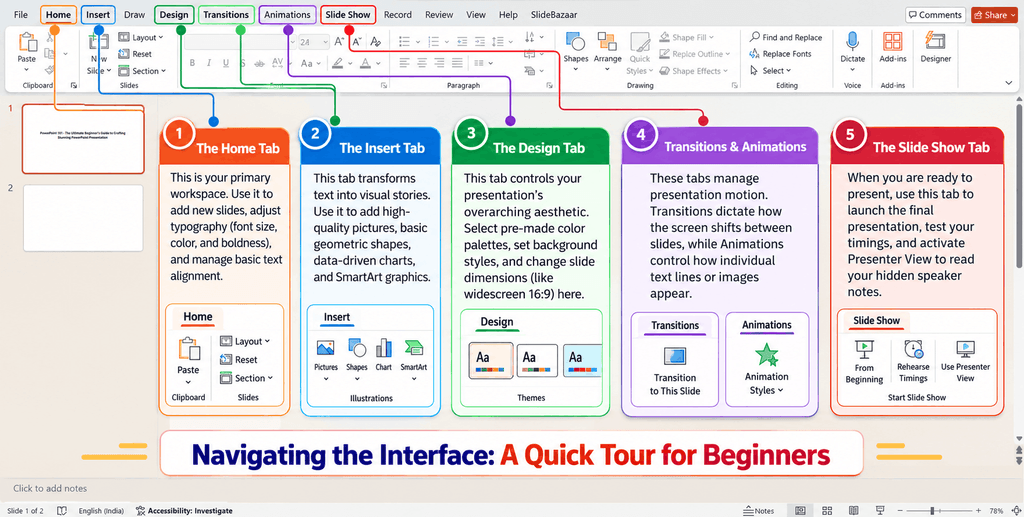
La interfaz de PowerPoint, comúnmente conocida como la "Cinta de opciones", organiza cientos de herramientas en pestañas lógicas en la parte superior de la pantalla. Para evitar sentirse abrumado, los principiantes solo necesitan centrarse en cinco áreas clave para crear con éxito su primera presentación:
- La pestaña Inicio: Este es tu espacio de trabajo principal. Úsalo para añadir nuevas diapositivas, ajustar la tipografía (tamaño, color y negrita de la fuente) y gestionar la alineación básica del texto.
- La pestaña Insertar: Esta pestaña transforma el texto en historias visuales. Úsala para añadir imágenes de alta calidad, formas geométricas básicas, gráficos basados en datos y gráficos SmartArt.
- La pestaña Diseño: Esta pestaña controla la estética general de tu presentación. Aquí puedes seleccionar paletas de colores predefinidas, configurar estilos de fondo y cambiar las dimensiones de las diapositivas (como formato panorámico 16:9).
- Transiciones y animaciones: Estas pestañas gestionan el movimiento de la presentación. Las transiciones determinan cómo cambia la pantalla entre diapositivas, mientras que las animaciones controlan cómo aparecen las líneas de texto o las imágenes individuales.
- La pestaña Presentación de diapositivas: Cuando estés listo para presentar, usa esta pestaña para iniciar la presentación final, probar los tiempos y activar la Vista del presentador para leer tus notas ocultas del orador.
Flujo de trabajo de 5 pasos para crear tu primera presentación
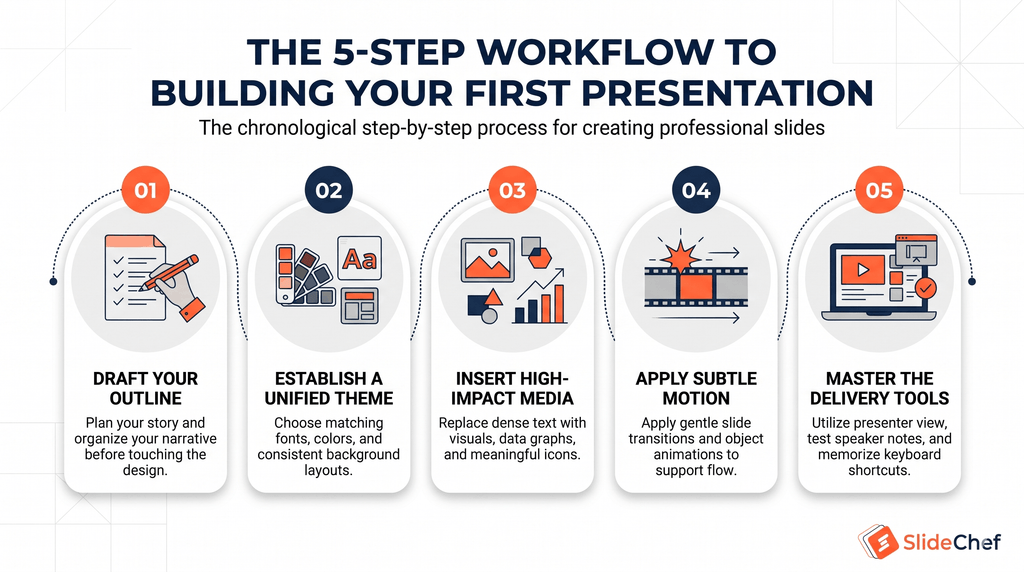
Crear una presentación profesional no requiere un título en diseño gráfico; solo requiere un proceso estructurado. En lugar de alternar al azar entre fuentes, imágenes y animaciones, sigue este flujo de trabajo cronológico de cinco pasos para crear una presentación clara y persuasiva de principio a fin.
Paso 1: Redacta tu esquema antes de abrir la aplicación.
El mayor error que cometen los principiantes es abrir un archivo de PowerPoint en blanco e intentar escribir su discurso mientras diseñan las diapositivas al mismo tiempo. Esto casi siempre resulta en presentaciones desordenadas y una narrativa inconexa. Antes de siquiera abrir el programa, planifique la idea principal de su discurso en un documento de texto sencillo o en papel.
- Define el objetivo principal y más importante de tu presentación.
- Divide tu narrativa en puntos clave de conversación, asignando solo una idea principal por diapositiva.
- Trata tus diapositivas como breves titulares visuales para tu audiencia, y reserva los puntos clave para tu presentación oral.
Paso 2: Establecer un tema unificado
Una vez que tengas el esquema definido, abre PowerPoint y establece la base visual antes de añadir cualquier contenido. Un tema coherente transmite profesionalidad y facilita la comprensión de la información.
- Limite su paleta de colores: Utiliza entre 3 y 4 colores complementarios: normalmente, un color principal de la marca, un color secundario de acento, un tono oscuro para el texto y un color de fondo claro para lograr un alto contraste.
- Estandariza tu tipografía: Elige un máximo de dos fuentes limpias y sin serifa (como Arial, Calibri o Montserrat): una fuente en negrita para los títulos y una fuente sencilla y legible para el cuerpo del texto.
- Acorta el proceso: En lugar de configurar manualmente los colores y los márgenes en un lienzo en blanco, puede descargar una plantilla preformateada desde Chef de diapositivas que ya incorpora tipografía profesional y teoría del color.
Paso 3: Insertar medios de alto impacto
El cerebro humano procesa las imágenes mucho más rápido que los bloques de texto. Una vez que empieces a llenar tus diapositivas, busca activamente maneras de reemplazar las viñetas estándar con contenido visual atractivo a través de la pestaña Insertar.
- Imágenes de alta resolución: Utiliza fotos nítidas y relevantes que refuercen la emoción o el mensaje de tu diapositiva. Evita las imágenes prediseñadas genéricas y pixeladas.
- Cuadros y gráficos: Si presenta indicadores financieros o tendencias de crecimiento, convierta las cifras brutas en gráficos de barras, gráficos circulares o gráficos de líneas claros para que la conclusión sea inmediatamente obvia.
- Iconos y SmartArt: Utilice iconos vectoriales sencillos y diagramas estructurados para ilustrar procesos paso a paso, cronogramas o jerarquías organizativas sin recurrir a párrafos extensos.
Paso 4: Aplicar movimiento sutil
Una vez que el texto y las imágenes estén perfectamente alineados, diríjase a las pestañas Transiciones y Animaciones para darles el toque final. En PowerPoint, la moderación es clave para el movimiento.
- Transiciones de diapositivas: Elija una transición única y sutil, como por ejemplo: Desvanecer, Push, o Morph—y haga clic Aplicar a todas las De esta forma, el movimiento entre las diapositivas se siente fluido y constante.
- Animaciones de objetos: Anima elementos individuales solo cuando tenga un propósito estratégico, como revelar puntos clave uno por uno para evitar que el público lea por adelantado. Evita efectos caóticos como texto giratorio, rebotando o con efecto boomerang, ya que le dan un aspecto poco profesional a cualquier presentación de negocios.
Paso 5: Dominar las herramientas de entrega
Una buena presentación solo es efectiva si la presenta la persona adecuada. Antes de entrar a la sala de reuniones o iniciar una videollamada, configura las herramientas de presentación integradas de PowerPoint para optimizar tu exposición oral.
- Rellenar las notas del orador: Haga clic en el botón Notas Utilice el panel situado en la parte inferior de su espacio de trabajo para escribir los puntos clave de su discurso, las referencias a datos y las indicaciones verbales.
- Utilice la vista del presentador: Cuando se conecta a un proyector o monitor secundario, habilite Vista de presentador En la pestaña Presentación con diapositivas. Esto permite que tu audiencia vea solo las diapositivas sin texto, mientras que tu pantalla personal muestra un temporizador, tus notas privadas del orador y una vista previa de la siguiente diapositiva.
- Memoriza los atajos de teclado: Prensa F5 para iniciar instantáneamente tu presentación desde la primera diapositiva, o pulsa Shift + F5 Para comenzar a presentar directamente desde la diapositiva que está editando actualmente.
3 errores comunes en PowerPoint que los principiantes deben evitar
Incluso con un buen dominio de las herramientas básicas, quienes presentan por primera vez suelen caer en trampas de diseño predecibles que debilitan su mensaje. Evitar estos tres errores fundamentales diferenciará inmediatamente tu presentación de las de aficionados:
1. La trampa del “muro de texto” (Lectura en pantalla)
El error más común que cometen los principiantes es tratar una diapositiva de PowerPoint como si fuera un documento de Word. Llenar una diapositiva con párrafos densos obliga a la audiencia a elegir entre leer la pantalla y escuchar tu voz, y la psicología humana demuestra que no pueden hacer ambas cosas a la vez.
- La solución: Sigue el clásico Regla de 6×6—Utilice un máximo de seis viñetas por diapositiva, con no más de seis palabras por viñeta. Mantenga sus diapositivas estrictamente como títulos visuales y mueva su guion completo a la sección privada. Notas del orador cristal.
2. Colores que no combinan y tipografía inconsistente
Usar cinco fuentes diferentes, colores de fondo neón y texto de bajo contraste hace que una presentación sea visualmente agotadora de leer y denota inmediatamente falta de preparación. Cuando cada diapositiva parece pertenecer a una presentación distinta, el público gasta más energía mental adaptándose al diseño que asimilando la información.
- La solución: Establece una jerarquía visual estricta antes de empezar a diseñar. Usa combinaciones de alto contraste (como texto azul marino oscuro sobre un fondo blanco limpio o gris suave), limítate a dos familias de fuentes en toda la presentación y asegúrate de que los títulos permanezcan en la misma posición en cada diapositiva.
3. Abuso de animaciones y transiciones caóticas
Como PowerPoint ofrece docenas de efectos llamativos —como texto giratorio, gráficos con efecto rebote y transiciones de diapositivas tipo origami—, los principiantes suelen verse tentados a probarlos todos en una sola presentación. En un entorno profesional, las animaciones excesivas distraen, ralentizan el ritmo y restan autoridad a la presentación.
- La solución: Trata el movimiento como una herramienta sutil para enfocar la atención, no para entretener. Cíñete a transiciones limpias y casi invisibles como Desvanecer or Morphy solo usar simples Aparecer animaciones cuando necesitas revelar puntos de datos complejos paso a paso.
La forma más sencilla de dominar PowerPoint: utilice una plantilla profesional.
Aprender a navegar por la interfaz es un excelente primer paso, pero dominar el diseño visual —como equilibrar el espacio negativo, combinar tipografías y alinear cuadrículas de datos complejas— requiere horas de práctica y ensayo y error. Cuando se trabaja contrarreloj para una presentación, una reunión con un cliente o una clase, crear una presentación desde cero rara vez es la mejor manera de invertir el tiempo.
La forma más inteligente de parecer un diseñador de presentaciones experimentado es comenzar con una base creada por uno. Aprovechando la biblioteca de SlideChef, con más de 1,000 plantillas de presentación creativas , puedes evitar por completo la curva de aprendizaje del diseño . En lugar de empezar desde cero, obtienes acceso instantáneo a presentaciones preformateadas que funcionan a la perfección en PowerPoint, Google Slides y Canva.
Utilizar una plantilla prediseñada ofrece a los principiantes tres ventajas inmediatas:
- Cero dolores de cabeza con el formato: Evita el tedioso proceso de alinear manualmente cuadros de texto, crear gráficos personalizados y redimensionar formas desde cero.
- Jerarquía visual integrada: Cada diapositiva viene precargada con paletas de colores equilibradas, combinaciones de fuentes legibles y diseños estructurados pensados para mantener la atención del público.
- Tiempo de respuesta más rápido: Simplemente descarga una plantilla que se ajuste a tu tema, inserta el esquema de tu texto en los marcadores de posición y consigue una estética profesional en cuestión de minutos.
Es mejor invertir tu tiempo en perfeccionar tu mensaje principal y practicar tu presentación, en lugar de lidiar con los márgenes de las diapositivas. Explora hoy mismo la colección de plantillas de presentación gratuitas de SlideChef y crea tu primera presentación impactante en tan solo unos clics.
¿La forma más fácil de dominar PowerPoint? Usar una plantilla.
Dominar la interfaz técnica de PowerPoint es solo el primer paso; dominar el diseño visual requiere horas de práctica, ensayo y error, y un formato meticuloso. Cuando se acerca la fecha límite para una presentación o reunión importante, empezar con una diapositiva en blanco rara vez es la forma más eficiente de aprovechar el tiempo. Deberías estar perfeccionando tu mensaje principal y practicando tu presentación, no lidiando con la alineación de cuadros de texto y códigos hexadecimales de color.
El atajo más inteligente para crear una presentación de calidad ejecutiva es saltarse por completo la fase de diseño. Gracias a la amplia biblioteca de plantillas creativas de PowerPoint listas para usar de SlideChef , los principiantes pueden lograr al instante una estética profesional sin la curva de aprendizaje pronunciada.
El uso de una plantilla prediseñada ofrece tres ventajas inmediatas:
- Formato sin fricción: Evita el tedioso proceso de alinear formas manualmente, crear gráficos personalizados y ajustar los márgenes desde cero.
- Jerarquía visual integrada: Cada diseño viene precargado con paletas de colores equilibradas, combinaciones de fuentes legibles y espacios negativos estratégicos diseñados para mantener la atención del público.
- Respuesta rápida: Simplemente seleccione una plantilla que se ajuste a su sector, inserte el borrador de su presentación en los espacios reservados y finalícela en cuestión de minutos.
¿Listo para dejar de luchar con el diseño de diapositivas? Explora la colección de plantillas premium y gratuitas de SlideChef para crear tu primera presentación de alto impacto con total confianza.
¿Qué es la regla 6x6 en PowerPoint?
La regla 6x6 es una guía de diseño de presentaciones que sugiere usar un máximo de seis viñetas por diapositiva y no más de seis palabras por línea. Esto evita diseños con demasiado texto y garantiza que la audiencia se concentre en lo que dices en lugar de leer la pantalla.
¿Cómo puedo iniciar una presentación de diapositivas desde el principio?
La forma más rápida de iniciar tu presentación desde la primera diapositiva es pulsar la tecla F5 del teclado. Si quieres iniciar la presentación directamente desde la diapositiva que estás editando, pulsa Mayús + F5 .
¿Las plantillas de PowerPoint son de uso gratuito?
Sí, existen muchas plantillas gratuitas disponibles. Plataformas como SlideChef ofrecen una enorme biblioteca de plantillas de presentación de alta calidad y completamente gratuitas, además de opciones premium, que están preformateadas para funcionar a la perfección en PowerPoint, Google Slides y Canva.
¿Cómo guardo una presentación de PowerPoint como PDF?
Para compartir tu presentación sin que el destinatario necesite un programa de presentaciones, guárdala como PDF. Haz clic en la pestaña Archivo , selecciona Guardar como o Exportar y elige PDF en el menú desplegable de formato de archivo. Esto conservará tus fuentes y diseños personalizados para facilitar el envío por correo electrónico.
¿Cuál es el tamaño de diapositiva ideal para presentaciones modernas?
La práctica recomendada es usar el formato panorámico (16:9) . Puedes configurarlo en la pestaña Diseño. Esta dimensión se adapta perfectamente a los monitores de ordenador modernos, las pantallas de videollamadas y los televisores de pantalla plana de las salas de conferencias, sin dejar incómodas barras negras en los bordes.
¿Cómo puedo hacer que el fondo de una imagen sea transparente en PowerPoint?
Seleccione la imagen insertada, vaya a la pestaña Formato de imagen y haga clic en Quitar fondo . PowerPoint resaltará automáticamente el fondo en magenta. Use las herramientas «Marcar áreas para conservar» o «Marcar áreas para eliminar» para refinar la selección y, a continuación, haga clic en «Guardar cambios». Para obtener un tutorial visual detallado paso a paso, lea nuestra guía completa sobre cómo hacer que una imagen sea transparente en PowerPoint en el blog de SlideChef.
Sobre la autora





Blogs relacionados